クラウドストレージをネットワークドライブとしてマウントすれば、ブラウザを開かずにエクスプローラーや Finder から直接ファイルを操作できる。HStorage は WebDAV に対応しているため、追加アプリなしで Windows・macOS・Linux から接続できる。
WebDAV をネットワークドライブにするメリット
ブラウザからファイルをアップロード・ダウンロードするのは手軽だが、大量のファイルを扱うときは不便だ。ネットワークドライブとしてマウントすると、以下の操作が可能になる。
- エクスプローラーや Finder でドラッグ&ドロップ
- 他のソフトウェア(動画編集、Office など)から直接開く・保存する
- コマンドラインからファイルを操作する
- バックアップソフトのバックアップ先として指定する
WebDAV は HTTPS 上で動作するため、ファイアウォールを通過しやすい。専用ポートを開ける必要がなく、企業ネットワーク内でも使いやすい。
HStorage の WebDAV 接続情報を確認する
マウントの前に、接続情報を確認しておく。HStorage ダッシュボードにログインして「設定」→「WebDAV」の項目を開くと、URL・ユーザー名・パスワードが表示される。
| 項目 | 値 |
|---|---|
| URL | https://webdav.hstorage.io |
| ユーザー名 | ダッシュボードで確認 |
| パスワード | ダッシュボードで確認 |
WebDAV はビジネスプランおよび買い切りプランで利用できる。
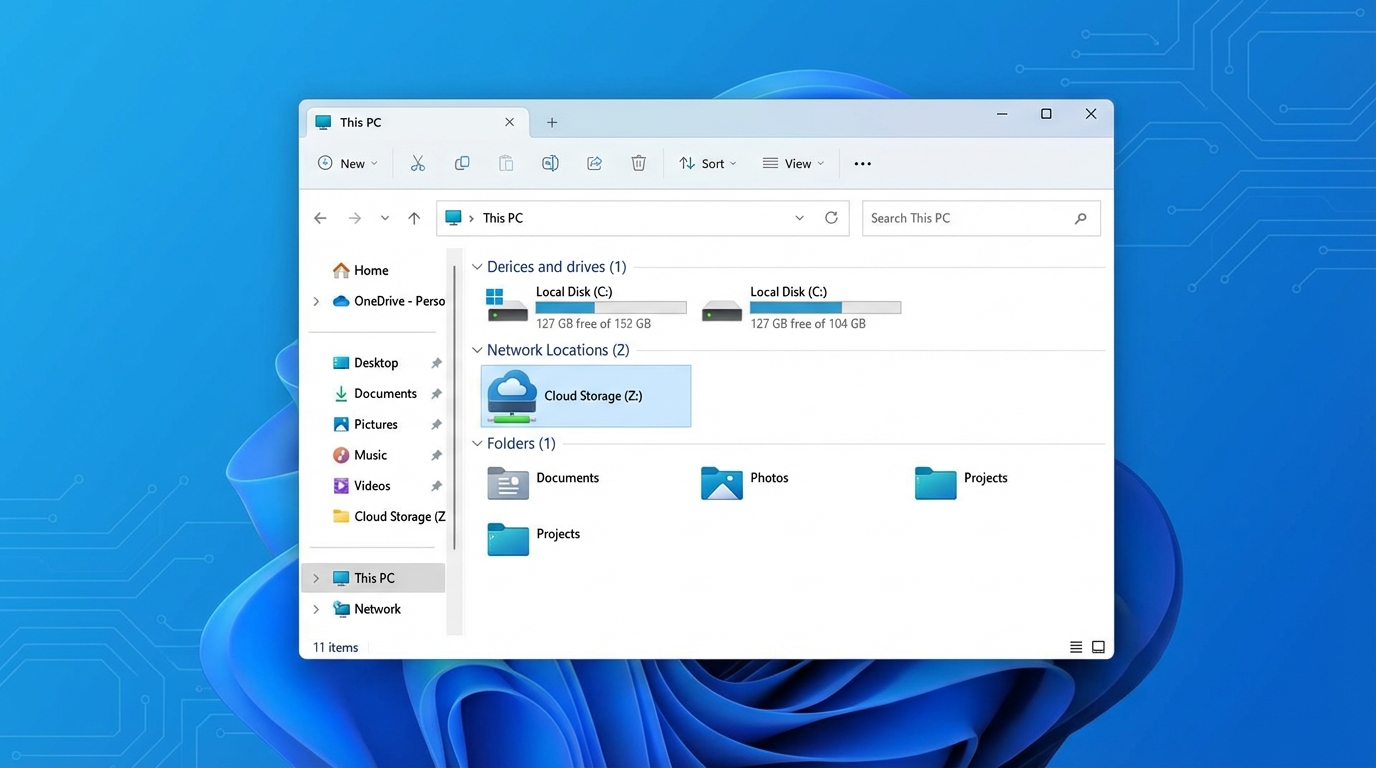
Windows でマウントする
エクスプローラーから設定する(Windows 10/11)
- エクスプローラーを開き、左側の「PC」または「このPC」を右クリックする
- 「ネットワークドライブの割り当て」を選択する
- ドライブ文字を選ぶ(例: Z:)
- 「別の Web サイトに接続して、ドキュメントやピクチャを保存する」というリンクがある場合はそちらをクリックし、「インターネット上の場所を追加または変更します。」のウィザードを使う
- フォルダーの欄に
https://webdav.hstorage.ioを入力する - 「ログオン時に再接続する」にチェックを入れる
- ユーザー名とパスワードを入力する
- 完了すると、エクスプローラーにドライブが表示される
ファイルサイズ 50MB 制限を解除する
Windows の WebDAV クライアントには、デフォルトで 50MB のファイルサイズ制限がある。大きなファイルを扱う場合はレジストリを変更する。
Win + Rキーで「ファイル名を指定して実行」を開き、regeditを入力する- 以下のパスに移動する
HKEY_LOCAL_MACHINE\SYSTEM\CurrentControlSet\Services\WebClient\Parameters FileSizeLimitInBytesをダブルクリックして開く- 「10進数」を選択し、値に
4294967295(約4GB)を入力する - PC を再起動する
再起動後、4GB 未満のファイルを WebDAV 経由で転送できるようになる。
HTTPS 接続に問題がある場合
WebDAV の接続が失敗する場合、BasicAuthLevel の設定が原因のことがある。
HKEY_LOCAL_MACHINE\SYSTEM\CurrentControlSet\Services\WebClient\Parameters
BasicAuthLevel の値を 2(HTTPS のみ許可)に変更して再起動する。
WebClient サービスが停止している場合
WebDAV 接続を試みても「ネットワーク接続が存在しません」と表示される場合、WebClient サービスが停止している可能性がある。
Win + Rでservices.mscを実行する- 「WebClient」を見つける
- スタートアップの種類を「自動」に変更して「開始」をクリックする
macOS でマウントする
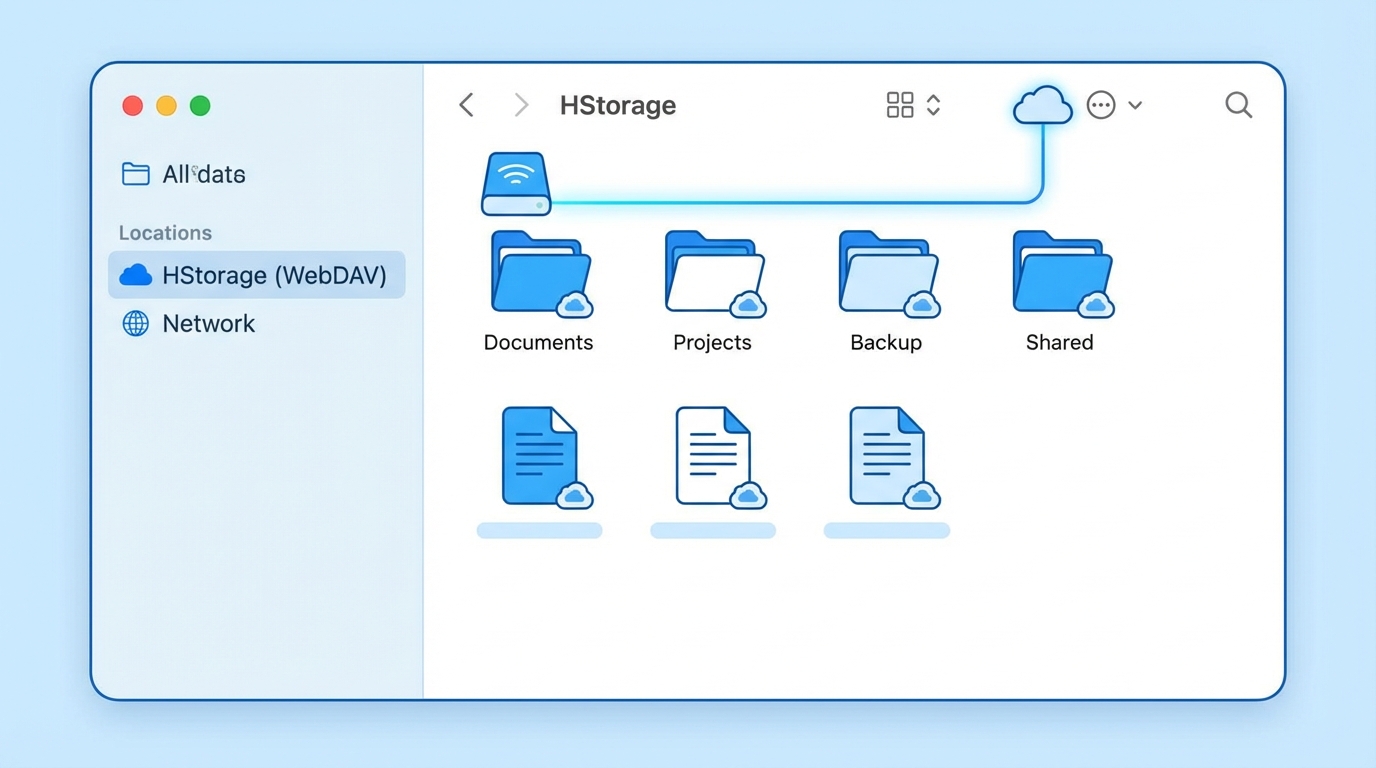
Finder から接続する
- Finder を開き、メニューバーの「移動」→「サーバへ接続」を選択する(またはショートカット
⌘K) - サーバアドレスに
https://webdav.hstorage.ioを入力する - 「接続」をクリックする
- ユーザー名とパスワードを入力する
- 「キーチェーンにパスワードを保存」にチェックを入れると次回から自動認証される
- Finder のサイドバーの「場所」に接続先が表示される
macOS の WebDAV 接続は OS 標準機能で動作する。追加インストールは不要だ。
ログイン時に自動接続する
毎回手動で接続するのが手間なら、「ログイン項目」に追加する。
- 「システム設定」→「一般」→「ログイン項目」を開く
- 「+」ボタンをクリックして接続済みの WebDAV ボリュームを追加する
ただし、macOS の WebDAV マウントはシステム再起動後に毎回パスワードを求めることがある。キーチェーンにパスワードを保存しておくと自動接続できる。
Linux でマウントする
Linux では davfs2 パッケージを使って WebDAV をマウントする。
davfs2 をインストールする
# Ubuntu / Debian
sudo apt-get install davfs2

# CentOS / RHEL
sudo yum install davfs2

# Arch Linux
sudo pacman -S davfs2
マウントポイントを作成してマウントする
sudo mkdir -p /mnt/hstorage
sudo mount -t davfs https://webdav.hstorage.io /mnt/hstorage
実行すると、ユーザー名とパスワードの入力を求められる。
認証情報をファイルに保存する
毎回入力する手間を省くため、/etc/davfs2/secrets に認証情報を書いておく。
https://webdav.hstorage.io ユーザー名 パスワード
ファイルのパーミッションを制限する。
sudo chmod 600 /etc/davfs2/secrets
起動時に自動マウントする(/etc/fstab)
/etc/fstab に以下の行を追加すると起動時に自動マウントされる。
https://webdav.hstorage.io /mnt/hstorage davfs rw,user,noauto 0 0
noauto を外すと起動時に自動的にマウントされる。
ファイルロックを無効にする
クラウドストレージの WebDAV は DAV ロック機能に対応していないことが多い。/etc/davfs2/davfs2.conf で以下の設定を確認する。
use_locks 0
この設定がないと、ファイルの書き込み時にエラーが発生することがある。
サードパーティツールで接続する
OS 標準クライアントが不安定なら、以下のツールが代替になる。
| ツール | 対応OS | 特徴 |
|---|---|---|
| Cyberduck | Windows / macOS | 無料。GUI でドラッグ&ドロップ操作ができる |
| WinSCP | Windows | 無料。WebDAV と SFTP の両方に対応 |
| RaiDrive | Windows | ネットワークドライブとして統合できる |
| Transmit | macOS | 有料($45)。高速で安定している |
| rclone | Windows / macOS / Linux | コマンドライン。スクリプト連携に向く |
Rclone による WebDAV 接続の詳細は「Rclone でクラウドストレージを自動同期する方法」を参照してほしい。
よくある問題
接続できない
- URL に
https://が含まれているか確認する - ユーザー名・パスワードが正しいか確認する(大文字・小文字を区別する)
- WebDAV 対応のプランを契約しているか確認する
ファイルのアップロードが途中で止まる
- Windows の場合は
FileSizeLimitInBytesの変更を試みる - インターネット接続の安定性を確認する
- ファイルサイズが非常に大きい場合(4GB超)は Rclone など専用ツールを使う
書き込みができない
- マウント時に
rw(読み書き)オプションが指定されているか確認する(Linux の場合) - WebDAV のパスワードが期限切れになっていないか確認する
HStorage の SFTP も活用する
WebDAV が合わない場面では SFTP が代替になる。HStorage は SFTP にも対応しており、接続情報はダッシュボードから確認できる。
| 項目 | 値 |
|---|---|
| ホスト | sftp.hstorage.io |
| ポート | 49999 |
SFTP は転送速度が安定しており、大量のファイルを一括で転送する場面に向いている。WebDAV と SFTP のどちらを使うかは、接続するツールや用途によって選べばよい。
詳細は「SFTP と WebDAV の違いと使い分け」で解説している。
まとめ
クラウドストレージがローカルドライブと同じ感覚で使えるのが、ネットワークドライブとしてマウントする最大のメリットだ。
OS 別の最短手順はこうなる。
- Windows: エクスプローラーの「ネットワークドライブの割り当て」から接続。50MB 超のファイルを扱う場合はレジストリの
FileSizeLimitInBytesを変更する - macOS: Finder の
⌘Kで URL を入力して接続。追加インストール不要 - Linux:
davfs2をインストールしてmount -t davfsでマウント。/etc/fstabで起動時の自動マウントも設定できる
HStorage の WebDAV 接続情報はダッシュボードの設定画面から確認できる。詳細は hstorage.io で。