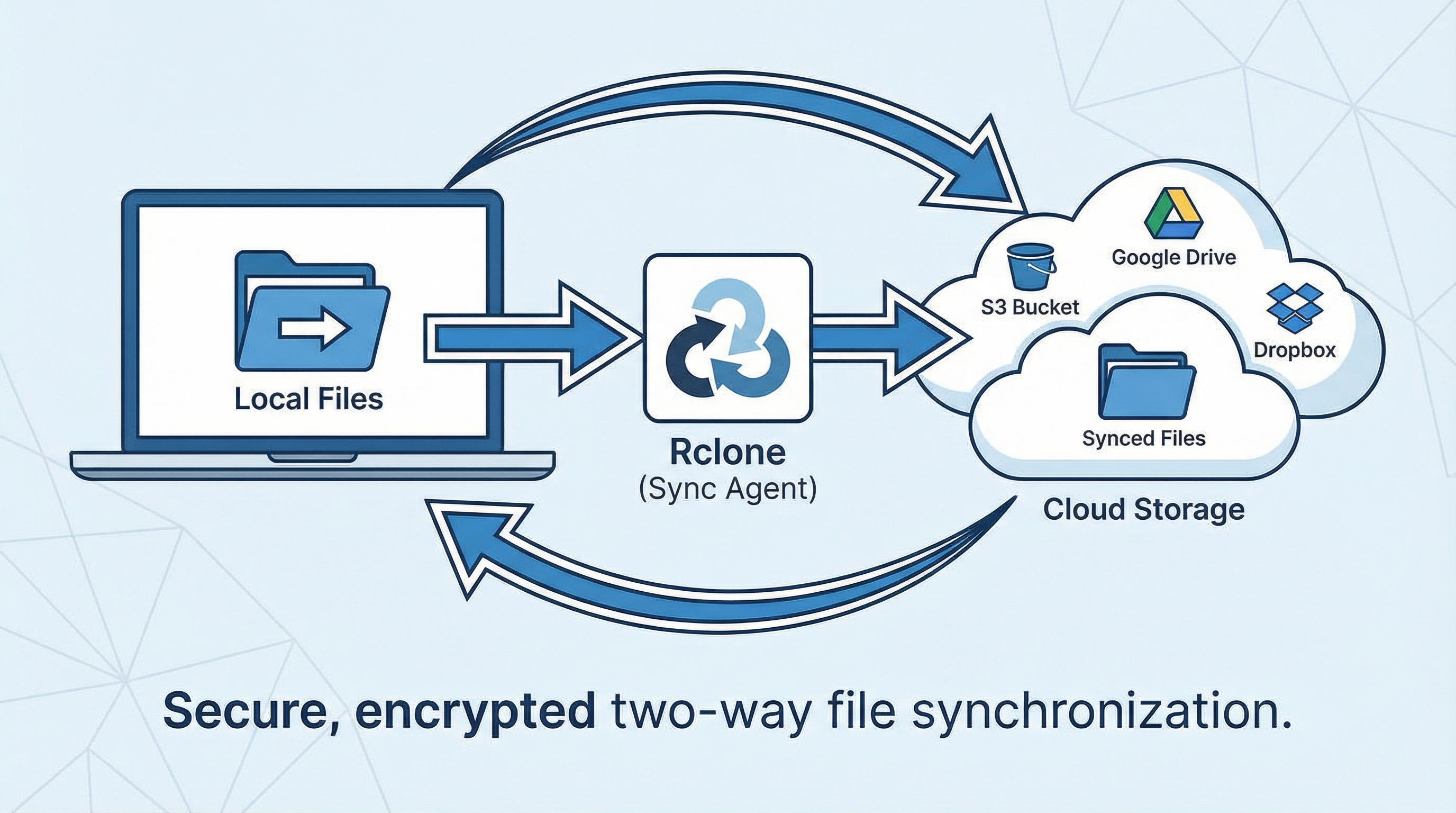
ローカルフォルダをクラウドストレージに毎日自動でバックアップしたいなら、Rclone が手っ取り早い。手動でファイルをアップロードする作業は不要になる。
Rclone は Go で書かれたオープンソースのコマンドラインツールで、WebDAV・SFTP・S3 など多数のプロトコルに対応している。HStorage も WebDAV と SFTP に対応しているため、Rclone から直接接続できる。
Rclone とは
Rclone は「クラウドストレージ向けの rsync」と呼ばれることが多い。50 以上のクラウドストレージプロバイダーに接続でき、ファイルの同期・コピー・移動・削除・マウントといった操作を CLI から実行できる。
主な特徴:
- Windows・macOS・Linux すべてに対応したシングルバイナリ
- WebDAV・SFTP・S3・Google Drive・OneDrive など多数のプロトコルをサポート
--dry-runオプションで実際の操作前に内容を確認できる--bwlimitで帯域制限、--transfersで並列転送数を制御できる- cron や Task Scheduler と組み合わせて定期実行できる
Rclone をインストールする
Linux / macOS
公式のインストールスクリプトを使う方法が最も手間がかからない。
sudo -v ; curl https://rclone.org/install.sh | sudo bash
macOS では Homebrew も使える。
brew install rclone
インストール後、バージョンを確認する。
rclone version
Windows
Winget が使える環境であれば、コマンド1行で完了する。
winget install Rclone.Rclone
または 公式サイト から ZIP をダウンロードして rclone.exe を任意のフォルダに置いてもよい。
HStorage(WebDAV)への接続を設定する
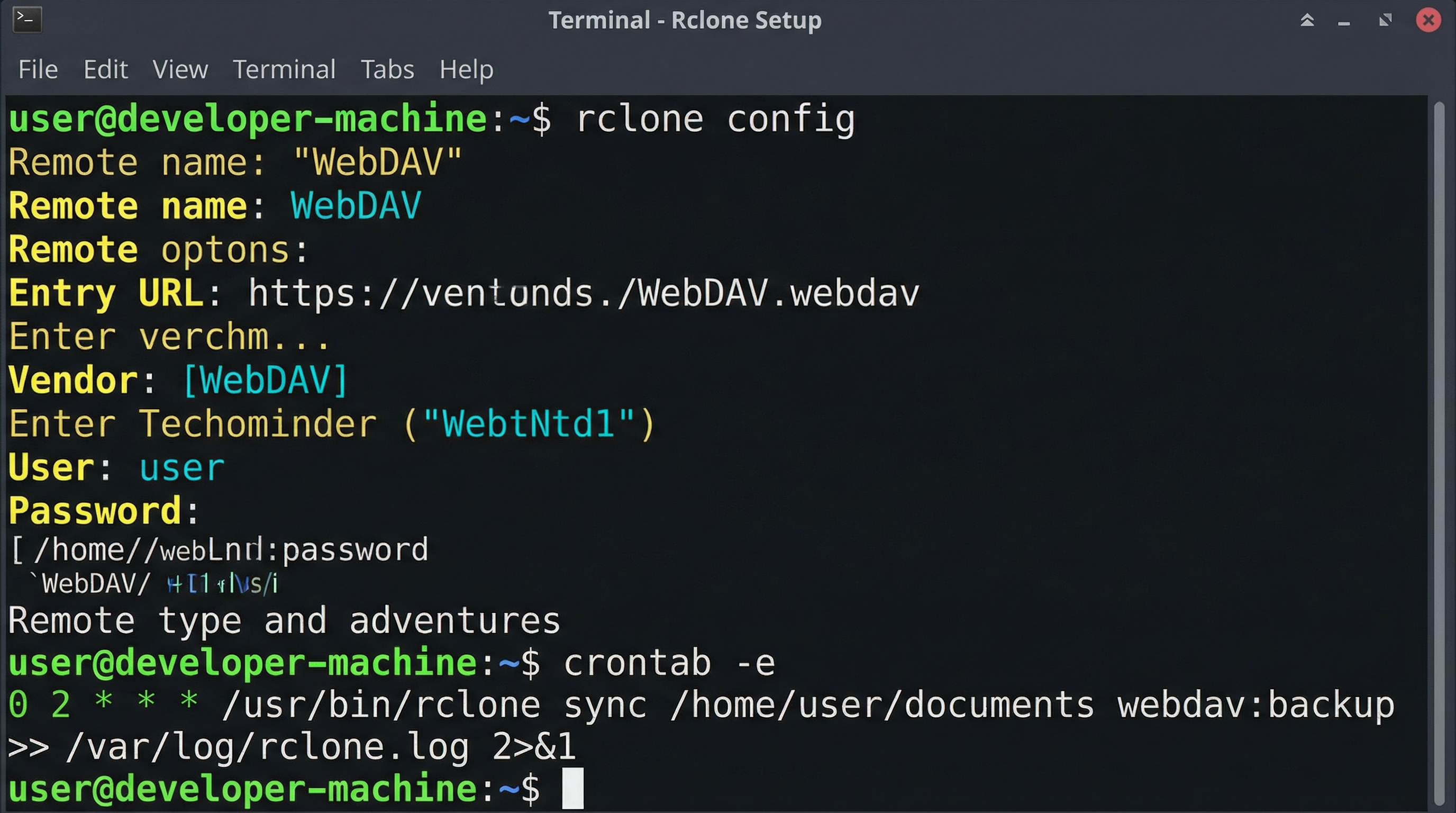
Rclone は rclone config コマンドで接続先(リモート)を対話的に設定する。
rclone config
実行すると対話メニューが表示される。以下の手順で HStorage を追加する。
nを入力して新しいリモートを作成する- リモート名を入力する(例:
hstorage) - ストレージタイプの一覧が表示される。
webdavを選択する(番号またはキーワードで選択可) - WebDAV URL を入力する:
https://webdav.hstorage.io - ベンダーを選択する。一覧に HStorage がない場合は
otherを選択する - ユーザー名を入力する(HStorage ダッシュボードの設定画面で確認できる)
- パスワードを入力する(同様に設定画面から取得する)
- 追加設定はそのまま Enter でスキップする
yで設定を保存する
設定が完了したら、接続を確認する。
rclone lsd hstorage:
HStorage 上のフォルダ一覧が表示されれば接続成功だ。
SFTP で接続する場合
WebDAV より SFTP を好む場合は、ストレージタイプで sftp を選択し、以下を入力する。
| 項目 | 値 |
|---|---|
| ホスト | sftp.hstorage.io |
| ポート | 49999 |
| ユーザー名 | ダッシュボードで確認 |
| パスワード | ダッシュボードで確認 |
ファイルを同期・コピーする
設定が完了したら、ファイルの転送コマンドを試す。
rclone copy — ファイルをコピーする
rclone copy はソースにあってターゲットにないファイルをコピーする。ターゲット側のファイルは削除されない。
# ローカルフォルダをクラウドへコピー
rclone copy /path/to/local hstorage:backup/

# 進捗を表示しながらコピー
rclone copy -P /path/to/local hstorage:backup/
rclone sync — 完全に同期する
rclone sync はソースと同じ状態にターゲットを揃える。ソースに存在しないファイルはターゲットから削除される。
rclone sync /path/to/local hstorage:backup/
注意: rclone sync はターゲット側のファイルを削除することがある。初めて実行する場合は --dry-run フラグで確認してから実行する。
rclone sync --dry-run /path/to/local hstorage:backup/
よく使うオプション
| オプション | 説明 |
|---|---|
-P / --progress |
進捗をリアルタイム表示 |
--dry-run |
実際には何もしない(確認専用) |
-v |
詳細ログを表示 |
--transfers=N |
並列転送数(デフォルト4) |
--bwlimit 1M |
帯域を 1MB/s に制限 |
--exclude "*.tmp" |
指定パターンのファイルを除外 |
--log-file /path/to/log.txt |
ログをファイルに書き出す |
cron で定期バックアップを設定する(Linux / macOS)
毎日深夜に自動でバックアップを実行する設定を作る。
crontab -e を実行してエディタを開き、以下の行を追加する。
0 2 * * * rclone sync /path/to/local hstorage:backup/ --log-file /var/log/rclone-backup.log
この設定は毎日午前2時に実行される。
多重起動を防ぐには pgrep で既存プロセスを確認してから実行する方法が安全だ。
0 2 * * * pgrep rclone > /dev/null || rclone sync /path/to/local hstorage:backup/ --log-file /var/log/rclone-backup.log
Windows でタスクスケジューラに登録する
Windows では「タスクスケジューラ」を使って定期実行を設定する。
- スタートメニューで「タスクスケジューラ」を検索して起動する
- 右ペインの「基本タスクの作成」をクリックする
- タスク名を入力する(例:
rclone-backup) - トリガーを「毎日」に設定し、実行時刻を指定する
- 操作を「プログラムの開始」に設定する
- プログラムに
rclone.exeのフルパスを指定する - 引数に
sync C:\path\to\local hstorage:backup\を入力する
コマンドプロンプトで直接確認したい場合は、まず手動で実行してエラーがないことを確認してから登録する。
実用的な使い方のパターン
プロジェクトファイルのバックアップ
開発作業フォルダを毎時間クラウドに同期する。
rclone sync ~/projects hstorage:projects-backup/ --exclude ".git/**"
.git フォルダは除外することで、不要なデータ転送を避けられる。
特定の拡張子だけバックアップする
画像ファイルだけをバックアップする場合は --include で絞り込む。
rclone copy ~/Photos hstorage:photos/ --include "*.{jpg,jpeg,png,heic}"
帯域制限をかけて業務時間中に実行する
日中の業務を妨げないよう、帯域を制限して実行する。
rclone sync ~/documents hstorage:docs/ --bwlimit 500k
500k は 500KB/s の意味だ。
HStorage の WebDAV 設定を確認する
HStorage のダッシュボードから WebDAV 接続情報を確認できる。
- ダッシュボードにログインする
- 「設定」を開く
- WebDAV セクションで URL・ユーザー名・パスワードをコピーする
WebDAV はビジネスプランまたは買い切りプランで利用できる。初めての場合は接続情報をメモしてから rclone config を実行する。
まとめ
Rclone を設定すれば、クラウドストレージへの定期バックアップから手動作業がなくなる。
手順は4ステップで完結する。
- Rclone をインストールする(
brew install rcloneまたはwinget install Rclone.Rclone) rclone configで HStorage の WebDAV 接続を設定するrclone sync --dry-runで動作を確認する- cron またはタスクスケジューラで定期実行を登録する
HStorage は WebDAV と SFTP に対応しているため、Rclone から直接接続できる。一度設定すれば、あとは自動で動く。
HStorage の詳細は hstorage.io で確認してほしい。