動画ファイルはデータ量が多い。4K 30fps で撮影した1分の映像は約1GBになる。スマートフォンの内蔵ストレージはすぐに埋まり、メールで送れるサイズ制限(Gmail は 25MB)をはるかに超える。
クラウドストレージはこの問題を解決する手段だが、ただ保存するだけでなく、共有・整理・バックアップまで考えると使い方の幅が広い。この記事では、動画ファイルをクラウドストレージで管理・共有する具体的な方法を解説する。
動画ファイルのサイズを把握する
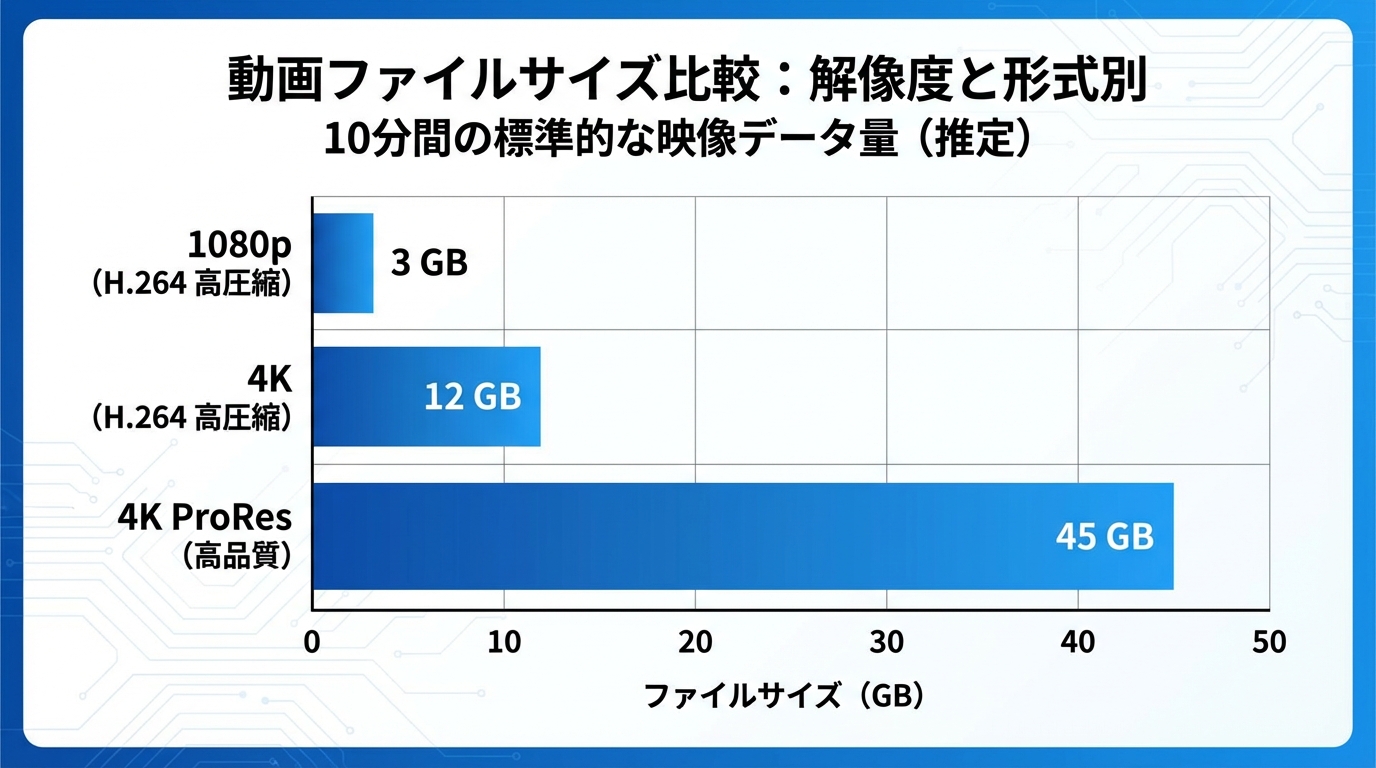
管理方針を決める前に、扱うファイルの規模を把握しておく。
解像度別のファイルサイズ目安
| 解像度 | fps | コーデック | 1分あたり | 1時間あたり |
|---|---|---|---|---|
| Full HD(1080p) | 30 | H.264 | 約150MB | 約9GB |
| Full HD(1080p) | 60 | H.264 | 約300MB | 約18GB |
| 4K | 30 | HEVC (H.265) | 約170MB | 約10GB |
| 4K | 60 | HEVC (H.265) | 約400MB | 約24GB |
| 4K | 60 | H.264 | 約800MB | 約48GB |
| 4K ProRes | 30 | ProRes | 約4GB | 約240GB |
スマートフォンで撮影する場合は HEVC が標準になっているため、4K でも容量は抑えられる。一方、動画制作でカメラを使う場合は ProRes など非圧縮に近いコーデックを扱うことがあり、1時間で数百GBになることもある。
ファイルサイズを決める4つの要素
- 解像度:ピクセル数が増えるほど容量が増える
- フレームレート:30fps から 60fps に上げると容量は約2倍になる
- コーデック:H.265 は H.264 の約半分のサイズで同等の画質を実現する
- ビットレート:1秒間のデータ量。画質と容量のトレードオフを直接決める
クラウドストレージで動画を管理するメリット
デバイスのストレージを節約できる
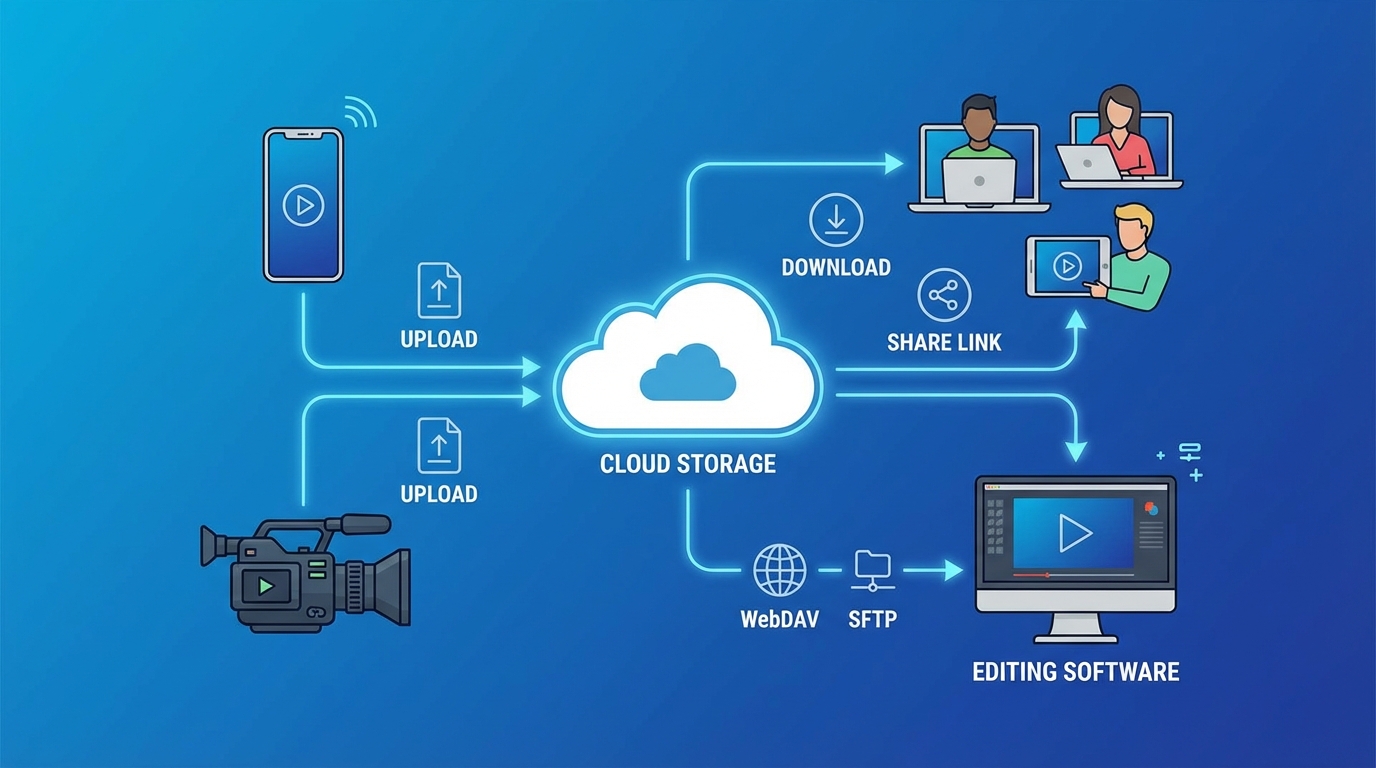
動画をクラウドに移せば、スマートフォンやパソコンのストレージを圧迫しない。撮影後すぐにアップロードし、ローカルから削除する運用が一般的だ。
端末が壊れてもデータが残る
スマートフォンを紛失したり、パソコンのハードディスクが故障したりしても、クラウドに保存した動画は失われない。撮影した映像は撮り直しができないため、オフサイトバックアップとしての意味は大きい。
場所を選ばずアクセスできる
クラウドに保存した動画は、別のデバイスからいつでもダウンロードできる。出先でスマートフォンから確認し、帰宅後は編集用のPCに落とす——そういった使い方を追加の操作なしに実現できる。
動画ファイルの共有方法
共有リンクを使う
クラウドストレージが提供する共有リンクは、相手がアカウントを持っていなくても動画を渡せる最も手軽な方法だ。
HStorage では、ファイルをアップロードした後に共有リンクを生成できる。リンクにパスワードを設定したり、ダウンロード回数を制限したり、有効期限を設けたりといったオプションを組み合わせることで、誰にでも渡せるリンクと、特定の相手だけに渡すリンクを使い分けられる。
映像制作会社がクライアントに納品物を渡す場面では、パスワード付きのリンクを使えばメールに添付ファイルを何度も送る手間がなくなる。
フォルダ共有で継続的に共有する
継続的にファイルをやり取りするなら、フォルダ共有の方が手間が少ない。
プロジェクトごとにフォルダを作り、チームメンバーと共有する。撮影した素材をフォルダに入れれば共有相手に自動で届く。編集済みのデータも同じフォルダに置けば、クライアントが随時確認できる。
WebDAV・SFTP でツールと連携する
動画編集ソフトやバックアップツールから直接クラウドストレージに保存したい場合は、WebDAV や SFTP を使う。
HStorage は WebDAV と SFTP に対応しているため、対応しているソフトウェアからネットワークドライブとして接続できる。編集作業が終わったファイルを自動でアップロードするワークフローも構築できる。
動画ファイルのフォルダ構成
管理しやすいフォルダ構成を決めておくと、後から素材を探す手間が省ける。
撮影日ベースの構成
/動画
  /2026-03
    /2026-03-15-撮影タイトル
      /RAW(カメラから取り出した生データ)
      /編集済み
  /2026-02
    ...
日付を先頭に置くと、フォルダが自動的に時系列で並ぶ。イベント単位で撮影する場合はこの構成が管理しやすい。
プロジェクトベースの構成
/クライアントA
  /プロジェクト名-2026
    /素材
    /編集中
    /納品済み
/クライアントB
  ...
複数のクライアントや案件を並行して扱う場合は、クライアントとプロジェクトを軸に整理する。
大容量動画のアップロード・ダウンロードを速くするには
上り速度の確認
動画のアップロード速度はインターネット接続の上り(アップロード)速度に依存する。家庭用の光回線でも上り速度は下りより遅いことが多い。100Mbps の上り速度であれば、1GBのファイルは理論上80秒でアップロードできる。
速度が出ない場合は、有線 LAN 接続に切り替えるだけで改善することが多い。Wi-Fi は距離や壁の影響を受けやすく、大容量ファイルの転送には不向きだ。
バックグラウンドアップロードを活用する
撮影後すぐに編集を始める場合でも、アップロードはバックグラウンドで実行しながら作業を続けられる。ただし、ネットワーク帯域を大量に使うため、ビデオ通話やストリーミング配信と並行する場合は帯域制限の設定を検討する。
HLS ストリーミングを活用する
HStorage はアップロードした動画を HLS(HTTP Live Streaming)形式でストリーミング再生できる。クライアントがダウンロードを待たずにブラウザ上で直接確認できるため、フィードバックのやり取りが速くなる。
HStorage で動画管理を始める
HStorage は動画ファイルの管理に必要な機能を備えている。
- 大容量ストレージ:個人プランから法人プランまで用途に応じた容量を選べる
- HLS ストリーミング:アップロードした動画をブラウザで直接再生
- 共有リンク:パスワード・ダウンロード回数・有効期限の設定が可能
- フォルダ共有:チームやクライアントとフォルダ単位で共有
- WebDAV/SFTP:外部ツールやスクリプトから直接アクセス
- バージョン管理:過去バージョンのファイルを保持・復元
個人の動画クリエイターから、複数案件を抱える映像制作会社まで、同じ機能セットで対応できる。
まとめ
4K動画は1分で約1GBを消費する。スマートフォンの内蔵ストレージはすぐに限界を迎え、Gmail の 25MB 制限ではそもそも送れない。
クラウドストレージに移すと、容量不足とファイル共有の手間を同時に解消できる。共有リンクで手軽に渡し、フォルダ共有で継続管理し、WebDAV/SFTP でツールと繋ぐ——この3つを覚えれば動画ファイルの扱いは変わる。
HStorage ではこれらすべてを利用できる。撮影した映像の保存先として使ってみてほしい。