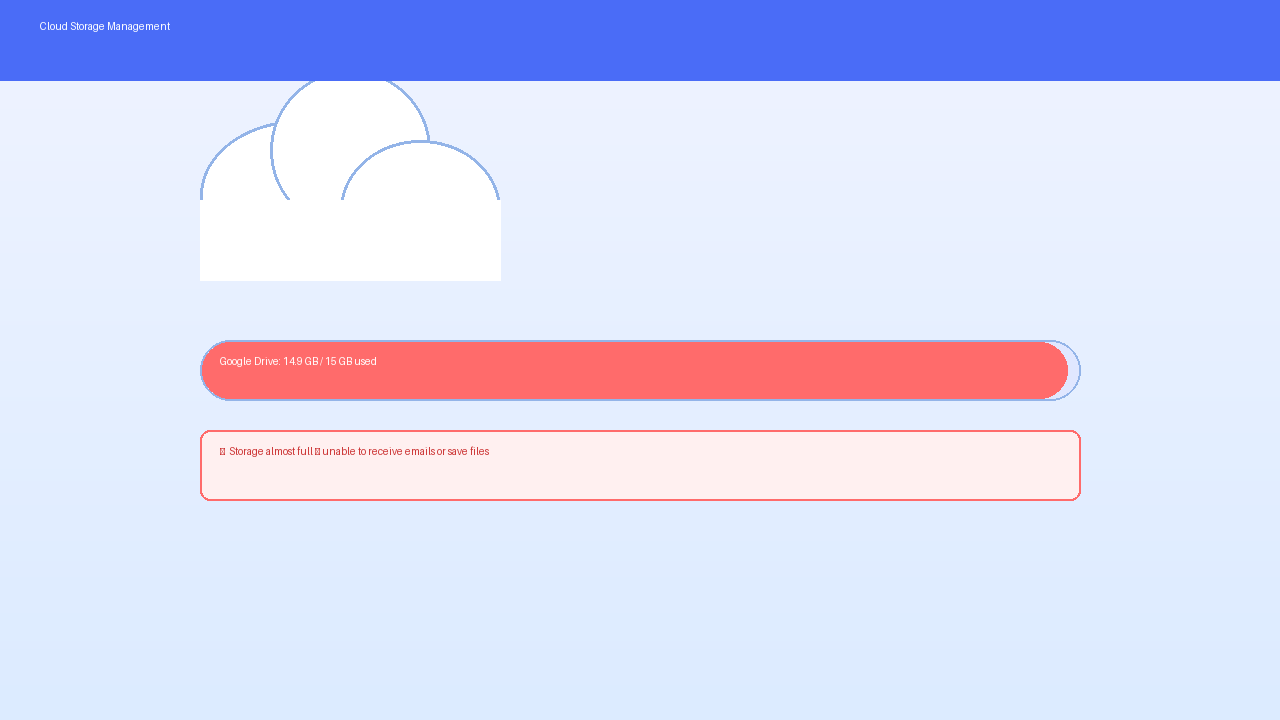
「Googleストレージがいっぱいです」——Gmailを開いたときにこのメッセージが出たら、新しいメールを受信できない状態に近づいています。Google Driveの無料15GBはGmail・Google フォト・Google ドライブの3サービスで共用されるため、思った以上に早く埋まります。
なぜ15GBはすぐ埋まるのか
Google Driveの無料15GBは、以下の3つで消費されます。
- Gmail: メール本文・添付ファイルがすべてカウントされます。PDFや画像の多い請求書、受注確認メールが数年分たまるとあっという間に数GBを占拠します
- Google フォト: 2021年6月以降、新しく保存した写真・動画はすべて容量を消費します。スマートフォンの自動バックアップを有効にしていれば、1年で2〜3GB増加するケースは珍しくありません
- Google ドライブ: Google スプレッドシートやドキュメントは容量をほぼ消費しませんが、PDFや動画ファイルをアップロードすると直接カウントされます
スマートフォンで毎日写真を撮り、仕事でGmailを使い続けていれば、15GBは3〜5年で使い切る計算です。
まず試すこと——容量を空ける4つの方法
まず追加課金なしで回収できる方法を試す。
1. Gmail の大きな添付ファイルを削除する
Gmailの検索バーに has:attachment larger:10M と入力すると、添付ファイルが10MB以上のメールだけを絞り込めます。古い見積書や請求書など、保管が不要なものを削除します。削除後は「ゴミ箱を空にする」を忘れないでください。ゴミ箱のメールは30日後に自動削除されますが、30日待たずに手動で空にすれば容量がすぐ回収されます。
2. Google フォトの動画・重複ファイルを整理する
動画は写真の数十倍の容量を使います。Googleフォトで「動画」フィルタをかけて古いものを確認し、スマートフォン本体にも保存済みのものはクラウドから削除します。また、GoogleフォトにはAIを使った重複検出機能はないため、手動での確認が必要です。
3. Google ドライブのゴミ箱を空にする
Google ドライブのゴミ箱も15GBにカウントされます。定期的に空にする習慣がない場合、数GBが眠っていることがあります。ドライブ左メニューの「ゴミ箱」→「ゴミ箱を空にする」で一括削除できます。
4. Google One ストレージ管理ツールを使う
Googleアカウントの設定から「ストレージを管理」を開くと、容量を多く占有しているファイルやメールの一覧が表示されます。削除候補を自動で提案してくれるため、何から手をつければよいかわからない場合の入口として使えます。
容量を空けても足りない場合——3つの選択肢
削除で空きが出ても数ヶ月でまた埋まるなら、以下の3つから選ぶことになります。
選択肢1: Google One で容量を追加購入する
月額250円(税込)で100GB、月額380円で200GBに拡張できます(2026年4月時点)。Gmail・フォト・ドライブの使用が中心で、他のサービスに移行したくない場合は最もシンプルな選択です。
ただし、注意点が2つあります。
Googleの価格改定リスク: Googleは2021年にGoogle フォトの無制限保存を廃止し、その後Google One料金体系も変更しています。月額250円は現時点の価格であり、今後も据え置きとは限りません。
データの集中リスク: Gmail・フォト・ドライブをすでにGoogleに預けているうえ、ストレージもGoogle One にまとめると、Googleアカウントが何らかの理由でロックされた際にすべてのデータにアクセスできなくなります。Googleアカウントの誤凍結事例は複数報告されており、重要データを1社に集中させるリスクは考慮すべきです。
選択肢2: ファイルの種類ごとにストレージを分散する
写真・動画はGoogle フォト以外のサービスに移し、Google の15GBをGmailのみに使うという分散管理が有効です。たとえば:
- 仕事の成果物・共有ファイル → HStorageやOneDrive
- 写真・動画のアーカイブ → HStorage(動画管理機能あり)
- Google ドキュメント類 → Googleドライブ(容量をほぼ消費しない)
この方法であれば、Googleには課金せずに15GBを長期間維持できます。
選択肢3: 別のクラウドストレージに乗り換える
Google One 以外のサービスに主要ファイルを移し、Google ドライブの依存度を下げる方法です。次のセクションで各サービスを比較します。
主要クラウドストレージの無料・有料プラン比較(2026年4月時点)
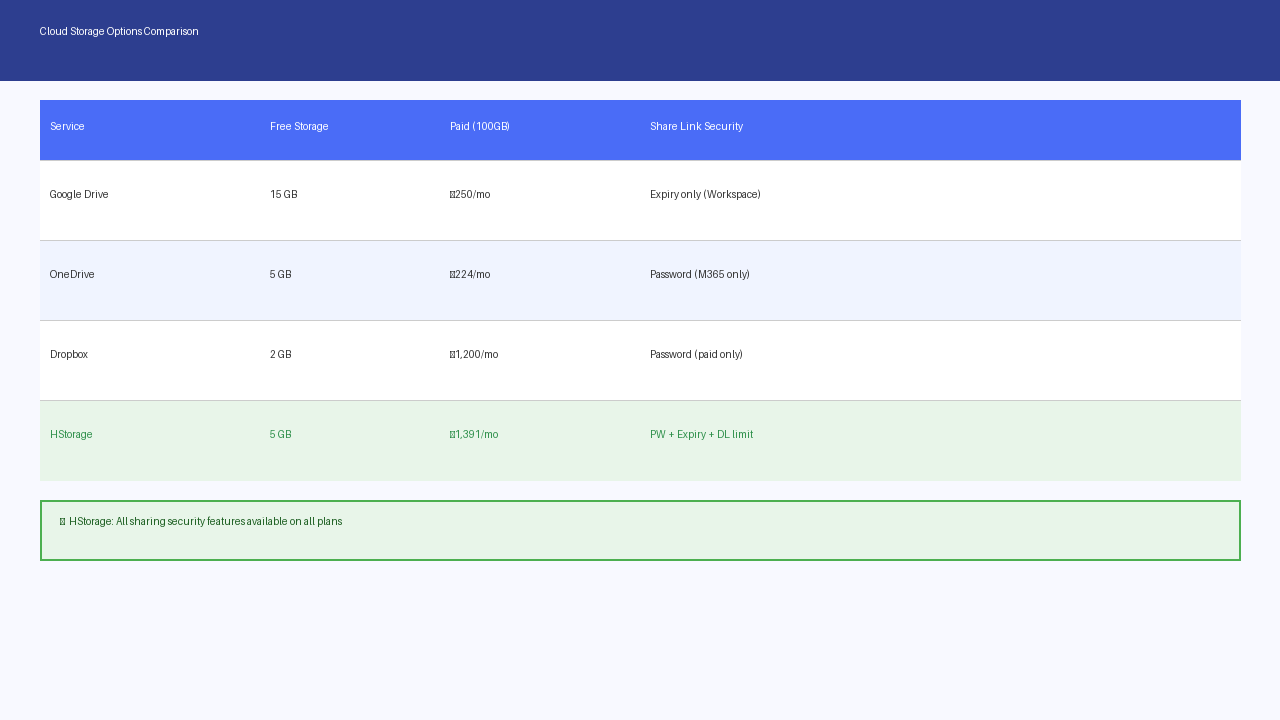
| サービス | 無料容量 | 有料プラン(100GB目安) | 共有リンクのセキュリティ |
|---|---|---|---|
| Google Drive | 15GB(Gmail等と共用) | 月額250円(100GB) | 有効期限(Workspace限定)、パスワード不可 |
| OneDrive | 5GB | 月額224円(Microsoft 365 Personal込みで1TB) | パスワード保護(Microsoft 365必要) |
| Dropbox | 2GB | 月額約1,540円(2TB、Plusプラン) | パスワード保護・有効期限(有料プランのみ) |
| HStorage | 5GB | 月額1,391円(100GB、プレミアムプラン) | パスワード保護・有効期限・ダウンロード回数制限(全プラン) |
Google DriveとOneDriveは価格面では競争力がありますが、共有リンクのセキュリティ機能に制限があります。Google Driveはパスワード保護の共有リンクを発行できません。OneDriveのパスワード付きリンクはMicrosoft 365のサブスクリプションが必要です。
HStorageはパスワード・有効期限・ダウンロード回数制限の3つを全プラン(無料含む)で利用できます。外部のクライアントや取引先にファイルを送る際、セキュリティを担保したいなら機能面での差は明確です。
HStorageを選ぶ場面
以下のいずれかに当てはまれば、HStorageへの移行が選択肢に入ります。
外部へのファイル共有が多い: 取引先や顧客にファイルリンクを送る場合、パスワード保護とダウンロード制限はセキュリティの基本です。Google Driveでは無料プランでこれが実現できません。
動画・画像ファイルが多い: HStorageはアップロードした動画をHLS変換してブラウザで直接再生できます。Google フォト代わりの動画保管庫として使えます。
SFTPやWebDAVで既存ツールと連携したい: ビジネスプラン以上でSFTP・WebDAV接続が可能です。既存のバックアップスクリプトやFTPクライアントをそのまま使えます。
データを国内に保管したい: HStorageは国内データセンター(Wasabi東京リージョン)にデータを保管します。個人情報保護法の観点や社内規程でデータ国内保管を求める場合に対応できます。
Google Drive からHStorageへの移行手順
1. HStorageアカウントを作成する
HStorageの無料プランで5GBまで試用できます。UIを確認してから有料プランへ移行できます。
2. Google ドライブからファイルをエクスポートする
Google Takeout(takeout.google.com)を使うと、Google ドライブのファイルをZIP形式で一括ダウンロードできます。フォルダ単位での絞り込みも可能です。Google フォトも同じツールからエクスポートできます。
3. HStorageにアップロードする
WebDAVマウントを使えば、エクスプローラーやFinderからドラッグ&ドロップでファイルを転送できます。大量ファイルの移行にはWebDAV経由が効率的です。
4. Gmailの添付ファイルを整理してGoogle容量を解放する
HStorageに移行が完了したら、Google ドライブの不要なファイルを削除してGmailの空き容量を確保します。Gmailはそのまま使い続けながら、ファイル保管はHStorageに移す構成が実用的です。
15GBが足りなくなったとき、まず削除で空きを作る。それでも追いつかないなら、「Googleに課金するか、別サービスに分散させるか」を決める。ファイル共有のセキュリティや国内データ保管が必要なら、月250円のGoogle One より機能の揃ったHStorageのほうが費用対効果は高い。HStorageの無料プランは登録後すぐ使えます。