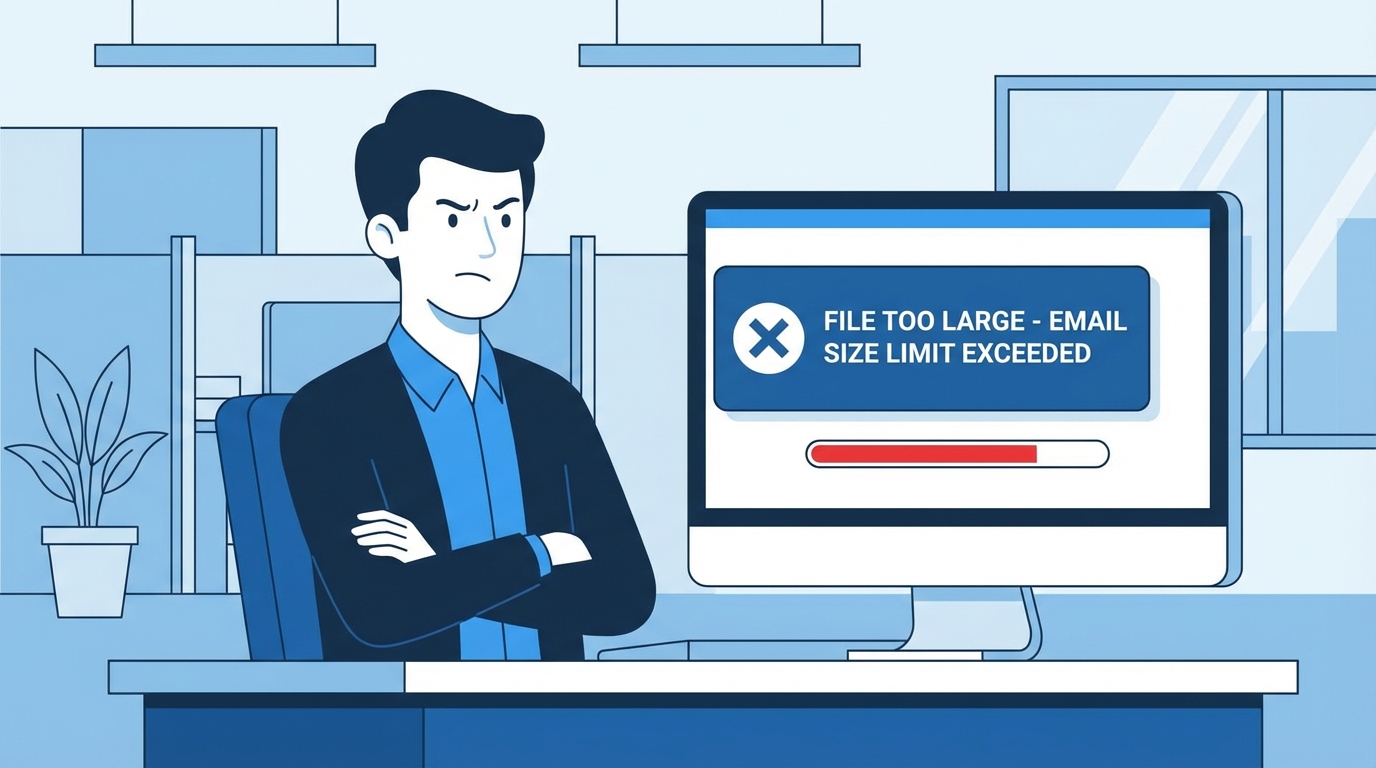
「添付ファイルが大きすぎて送れない」——社内外を問わず、この問題に直面したことがあるはずです。Gmail・Outlookの添付上限は25MB。動画・設計図・高解像度画像などを送ろうとすると、すぐに壁にぶつかります。
メール添付が25MBに制限される理由
メールサービスが添付サイズを制限するのは、メールサーバーの負荷と帯域を守るためです。主要サービスの上限を確認しておきましょう。
| サービス | 送信上限 |
|---|---|
| Gmail | 25MB |
| Outlook / Hotmail | 25MB |
| Yahoo!メール | 25MB |
| iCloudメール | 20MB |
受信側にも同様の制限がかかるため、送受信の両方が25MB以下でないとメールは届きません。動画ファイル(MP4)は1分で数百MBになることもあり、メールで送れる状況はほぼありません。
PPAP(パスワード付きZIP)は2026年時点で使うべきではない
「ファイルをZIP圧縮してパスワードを別メールで送る」PPAP方式がかつて広く使われていました。2026年時点では、以下の理由から廃止が進んでいます。
- セキュリティ上の意味がない:ZIPのパスワードはメール本文に書いて送るため、同じ経路でパスワードが漏れる
- ウイルス検疫をすり抜ける:パスワード付きZIPはセキュリティソフトがスキャンできない
- 受信拒否する企業が増加:政府機関・大手企業の多くがPPAP廃止を宣言し、受信拒否ポリシーを導入
ZIPに代わる手段として、クラウドストレージのリンク共有が標準的な選択になっています。
大容量ファイルを送る4つの方法
1. クラウドストレージのリンク共有(推奨)
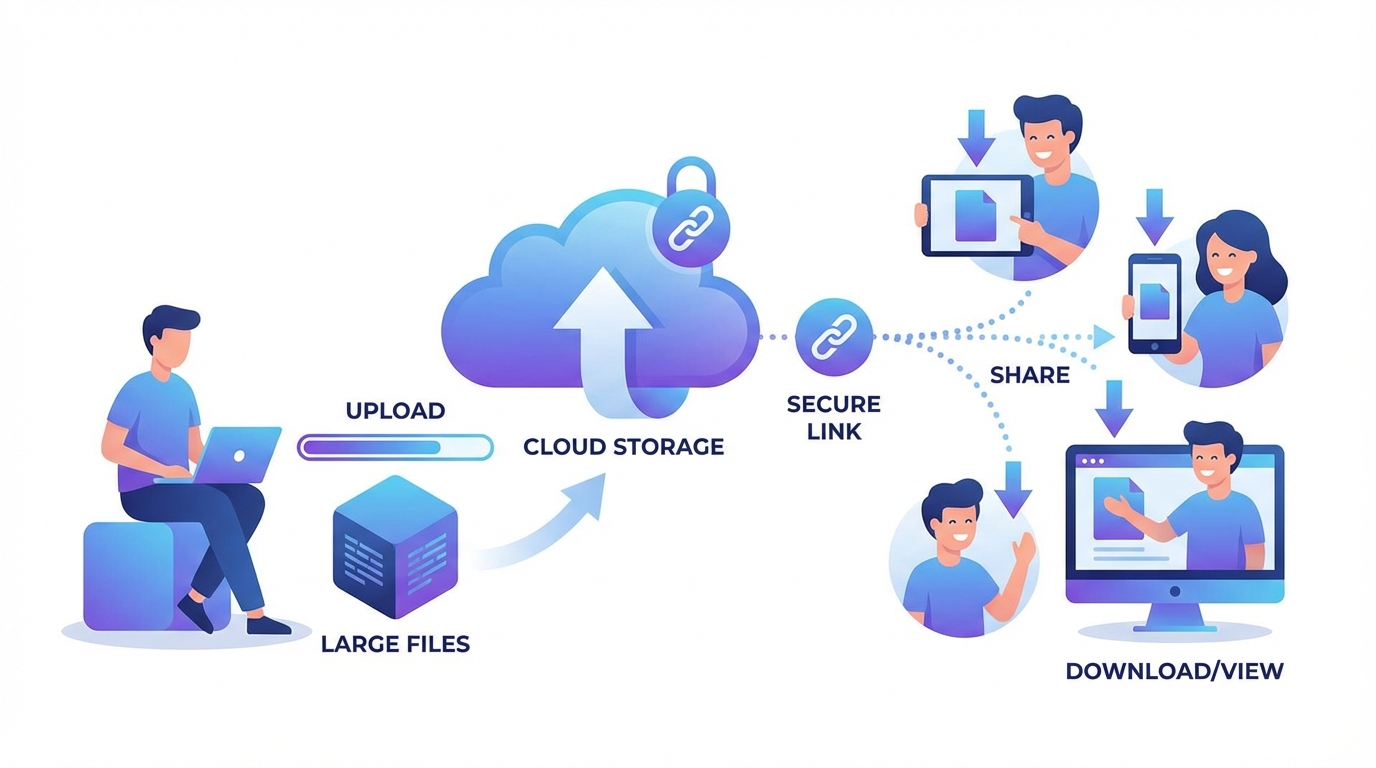
ファイルをクラウドストレージにアップロードし、ダウンロードリンクをメールで送る方法です。ファイル本体はメールを経由しないため、容量制限を回避できます。
メリット
- ファイルサイズの上限がサービスの容量制限のみ(実質無制限)
- リンク先は常に最新版のため、ファイルを差し替えても相手に再送不要
- パスワード保護・有効期限・ダウンロード回数制限をかけられる
- リンクを無効化すれば送った後でもアクセスを遮断できる
HStorageは1ファイルあたり数GB〜数十GBのファイルをアップロードし、パスワード・有効期限・回数制限付きの共有リンクを発行できます。
2. 専用ファイル転送サービス
ギガファイル便・firestorageなど、ファイル送信に特化したサービスです。
| サービス | 上限 | 保存期間 | 特徴 |
|---|---|---|---|
| ギガファイル便 | 300GB | 最大100日 | 登録不要、完全無料 |
| firestorage | 40GB/回 | 最大7日 | 20ファイルまで同時送信 |
| データ便 | 2GB(無料) | 最大14日 | セキュリティプランあり |
個人の一時的なやり取りには使えますが、ビジネス用途では3点が引っかかります。
- 送信者のアカウントにファイル管理が残らない
- アクセスログが取れない
- 広告付き画面を取引先に見せることになる
3. Webメールの大容量送信機能
GmailはGoogle Driveと連携しており、25MB超のファイルを添付しようとすると自動的にGoogle Driveへのリンクに変換します。Outlookも同様にOneDriveと連携しています。
既存のGoogleアカウントやMicrosoftアカウントがあれば追加コストなく使えます。ただし受け取り側が同じサービスのアカウントを持っていないとダウンロードできないケースがあります。
4. 物理メディア(最終手段)
数TB以上のデータを一度だけ転送する場合、外付けHDDや大容量USBメモリを宅配便で送るのが最速なケースもあります。紛失・盗難リスクがあるため、暗号化は必須です。
HStorageでリンク共有する手順
ファイルをアップロードする
- HStorage にログインし、「アップロード」をクリック
- 送りたいファイルを選択してアップロード
- アップロード設定で以下を設定
| 設定項目 | 推奨値 | 説明 |
|---|---|---|
| パスワード | 任意の文字列 | 受け取り側に別途伝える |
| 有効期限 | プロジェクト終了日 | 期限後はリンクが自動無効 |
| ダウンロード回数 | 受け取り人数 × 2 | 上限超過でリンク遮断 |
- 共有リンクをコピーし、メール本文に貼り付けて送信
セキュリティをさらに高める
契約書や設計図など機密性の高いファイルはファイル暗号化機能を有効にします。アップロード時にHStorage側で暗号化するため、データが流出してもファイルの内容を読み取れません。
リンク共有への移行でよくある懸念と回答
「相手がクラウドサービスに登録しないとダウンロードできないのでは?」
HStorageのリンク共有はアカウント不要です。URLにアクセスしてパスワードを入力するだけでダウンロードできます。
「送った後でファイルを削除されるのが心配」
HStorageではファイルオーナー(送り手)が共有設定を管理します。受け取り側がリンクを削除しても、ストレージ上のファイルは消えません。
「社内のセキュリティポリシーで外部サービスの使用が制限されている」
企業向けにはチームプランが用意されており、管理者がユーザー権限・共有設定・アクセスログを一元管理できます。
ファイル送信前のチェックリスト
- ファイルサイズが25MB以上か確認(以下ならメール添付でも可)
- 機密情報が含まれる場合はパスワードを設定したか
- 有効期限を受け取り側が使い終わる日程に合わせたか
- ダウンロード回数を受け取り人数に合わせたか
- リンクを送る相手が正しいか(宛先の誤送信は共有設定の削除で対応可能)
ファイルサイズの問題は、メール添付からリンク共有に切り替えるだけで解決します。HStorageの共有機能は無料プランでも使えるため、まず実際に試してから判断してください。