共有リンクを「誰でも開ける状態」のまま送り続けると、そのリンクが第三者に転送されても止める手段がなくなります。パスワード・有効期限・ダウンロード回数制限の3つを組み合わせれば、ファイルの届け先を意図した相手だけに絞れます。
なぜ共有リンクのセキュリティ設定が必要なのか
「リンクを知っている人全員がアクセスできる」設定は便利に見えますが、一度送ったリンクはメールの転送、チャットの誤送信、スクリーンショット、ブラウザ履歴など複数の経路で拡散します。
2026年現在、企業のデータ漏洩の原因として「意図しないファイル共有」が依然として上位を占めています(Verizon DBIR 2025)。外部へのファイル送付時に共有リンクを使うなら、最低限この3つを設定してください。
- パスワード保護 — リンクを知っていても、パスワードがなければ開けない
- 有効期限 — 指定した日時を過ぎると自動的にアクセス不可になる
- ダウンロード回数制限 — 設定した回数を超えるとリンクが無効化される
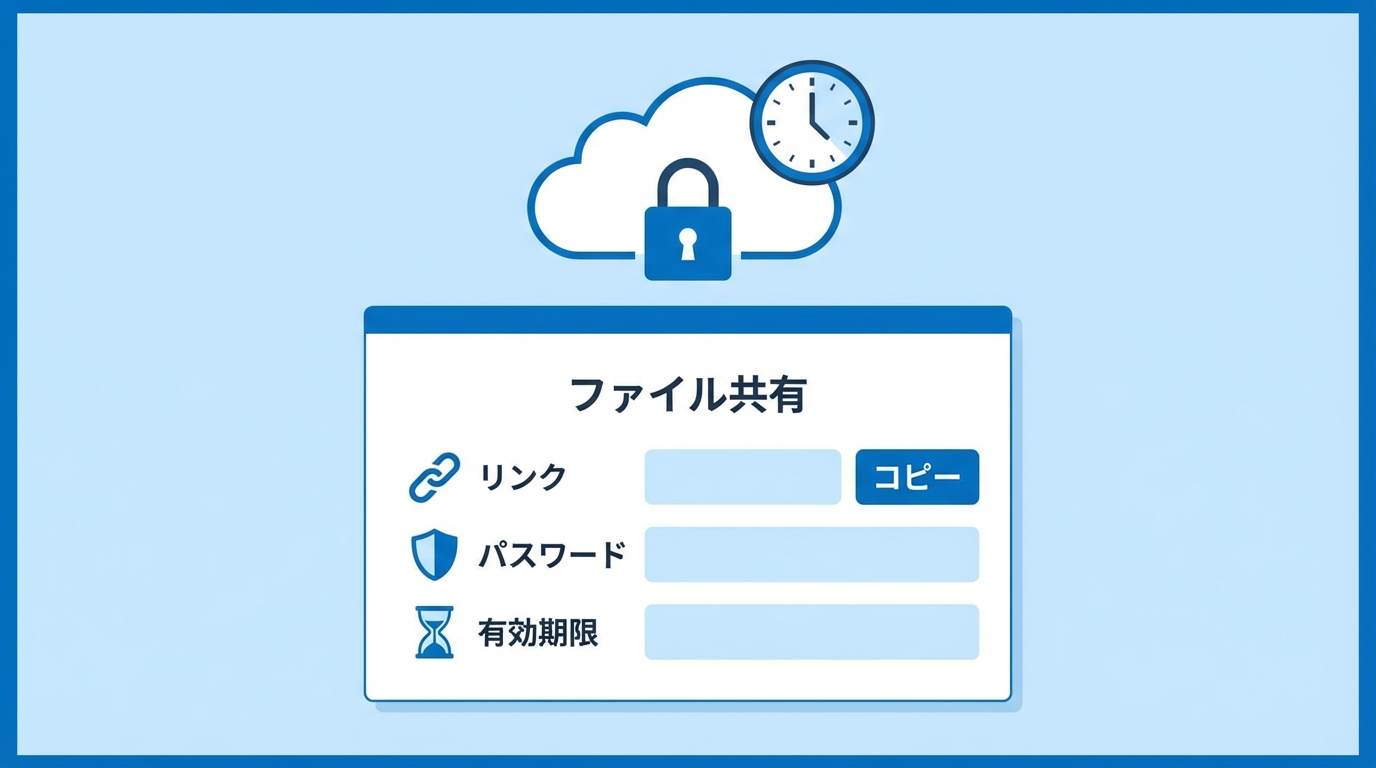
パスワード保護の設定方法
パスワードを別経路で伝える
パスワードとリンクを同じメールやチャットに書いてはいけません。リンクをメールで送り、パスワードをSMSや電話で別途伝えるのが基本です。これを「帯域外認証(out-of-band authentication)」と呼びます。
HStorageでのパスワード設定
HStorageでファイルをアップロードする際、共有設定画面で直接パスワードを入力できます。設定したパスワードはハッシュ化されてサーバーに保存され、生の文字列は保持されません。受け取った側はダウンロードページでパスワードを入力すればファイルにアクセスできます。
パスワードの強度については、8文字以上・英数字と記号を混在させた文字列を推奨します。「2026」や「password」といった推測しやすい文字列は避けてください。
有効期限の使い方
期限の目安
用途によって適切な期限は変わります。
| 用途 | 推奨期限 |
|---|---|
| 社外への見積もり送付 | 7日 |
| 取引先への請求書 | 30日 |
| イベント当日の資料配布 | 24時間 |
| 一時的な動画共有 | 3日 |
有効期限を過ぎたリンクをクリックしても、ファイル本体は削除されません。リンクが失効するだけです。再共有が必要な場合は、新しいリンクを発行してください。
HStorageの削除日設定
HStorageでは「ファイルの削除日」を設定できます。削除日を過ぎるとファイル自体がストレージから削除されます。共有リンクの期限とは異なる概念なので、両方を目的に応じて使い分けてください。長期保存が不要な一時ファイルには削除日の設定を積極的に使うと、不要なデータがストレージに残りません。
ダウンロード回数制限
ダウンロード回数を制限すると、想定外の人数がファイルを取得するのを防げます。
たとえば、採用候補者1名に資料を送る場合、ダウンロード制限を「1回」に設定すれば、その候補者がダウンロードした時点でリンクが無効化されます。別の人間が同じリンクでアクセスしようとしても取得できません。
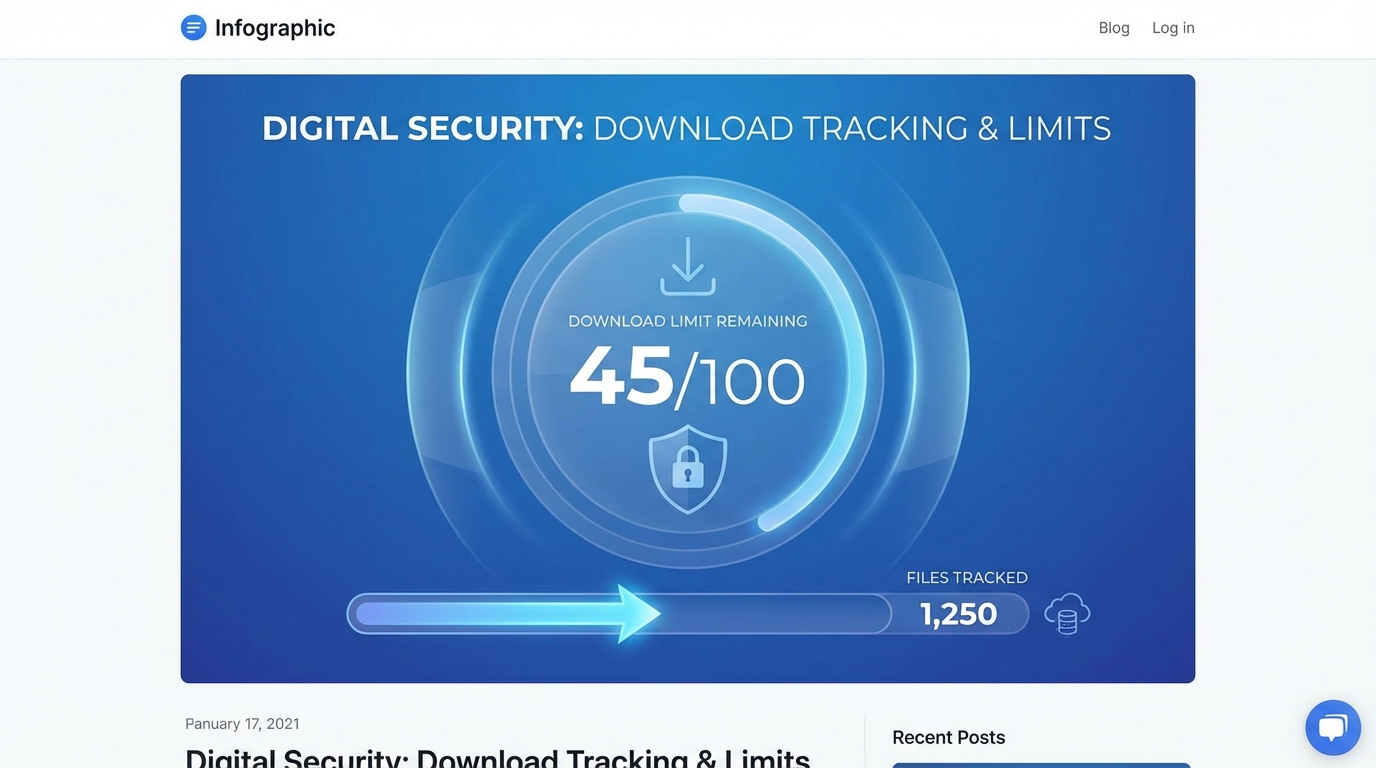
HStorageでのダウンロード制限設定
HStorageのアップロード設定画面で「ダウンロード制限回数」を入力するだけです。0または空白の場合は無制限扱いになります。1〜99の整数を入力すると、その回数に達した時点でリンクが自動的に無効化されます。
3つを組み合わせて使う
パスワード・有効期限・ダウンロード制限は、それぞれ独立して機能します。特に機密性の高いファイルを送る場合は、3つすべてを設定してください。
具体例として、税理士から顧客への決算書送付を考えます。
- パスワード: ランダムな12文字の文字列を設定し、電話で伝える
- 有効期限: 送付から7日後
- ダウンロード制限: 1回(顧客が1度取得すれば十分)
この設定なら、メールが第三者に転送されてもパスワードがなければ開けず、7日後にはリンク自体が切れ、誰かが先にダウンロードしていれば顧客がアクセスした時点で残り0回になるのですぐ気づけます。
リンクが漏洩した場合の対処
HStorageでは、発行済みのリンクをダッシュボードから手動で削除できます。不審なアクセスに気づいた場合や、誤ったリンクを送ってしまった場合は、ダッシュボードのファイル詳細画面からリンクを無効化してください。ファイル本体は残るので、新しいリンクを発行して送り直せます。
ファイルを送る前に1分かける
パスワード・有効期限・ダウンロード制限を設定するのに、1分もかかりません。HStorageはこれら3つをアップロード時の設定画面で一括して入力できます。送る前のその1分が、ファイルの届け先を完全にコントロールします。