HStorageをご利用いただきありがとうございます。
この度、多くのお客様からご要望をいただいておりましたフォルダ共有機能をリリースいたしました。この新機能により、他のHStorageユーザーとフォルダを安全に共有し、チームでのコラボレーションがより一層スムーズになります。
本記事では、フォルダ共有機能の詳細な使い方と、ビジネスシーンでの効果的な活用方法についてご紹介します。
フォルダ共有機能とは
フォルダ共有機能は、HStorageのアカウントを持つユーザー同士でフォルダを共有できる機能です。共有されたユーザーは、設定された権限に応じてフォルダ内のファイルにアクセスできるようになります。
公開フォルダとの違い
HStorageには以前から「公開フォルダ」機能がありましたが、今回の「フォルダ共有」機能とは以下の点で異なります。
| 機能 | 公開フォルダ | フォルダ共有(新機能) |
|---|---|---|
| アクセス方法 | URLを知っている人は誰でもアクセス可能 | 招待されたHStorageユーザーのみ |
| セキュリティ | URLが流出するとリスクあり | メールアドレスで特定ユーザーに限定 |
| 権限管理 | 一律(閲覧またはアップロード) | 3段階の細かい権限設定が可能 |
| 通知機能 | なし | 招待時にメール通知 |
| 管理 | 共有URL単位 | ユーザー単位で管理可能 |
機密性の高いファイルを扱う場合や、アクセスできるユーザーを明確に管理したい場合は、新しいフォルダ共有機能をご利用ください。
3段階の権限レベル
フォルダ共有機能では、共有相手ごとに3段階の権限レベルを設定できます。これにより、チームメンバーの役割に応じた適切なアクセス権を付与できます。
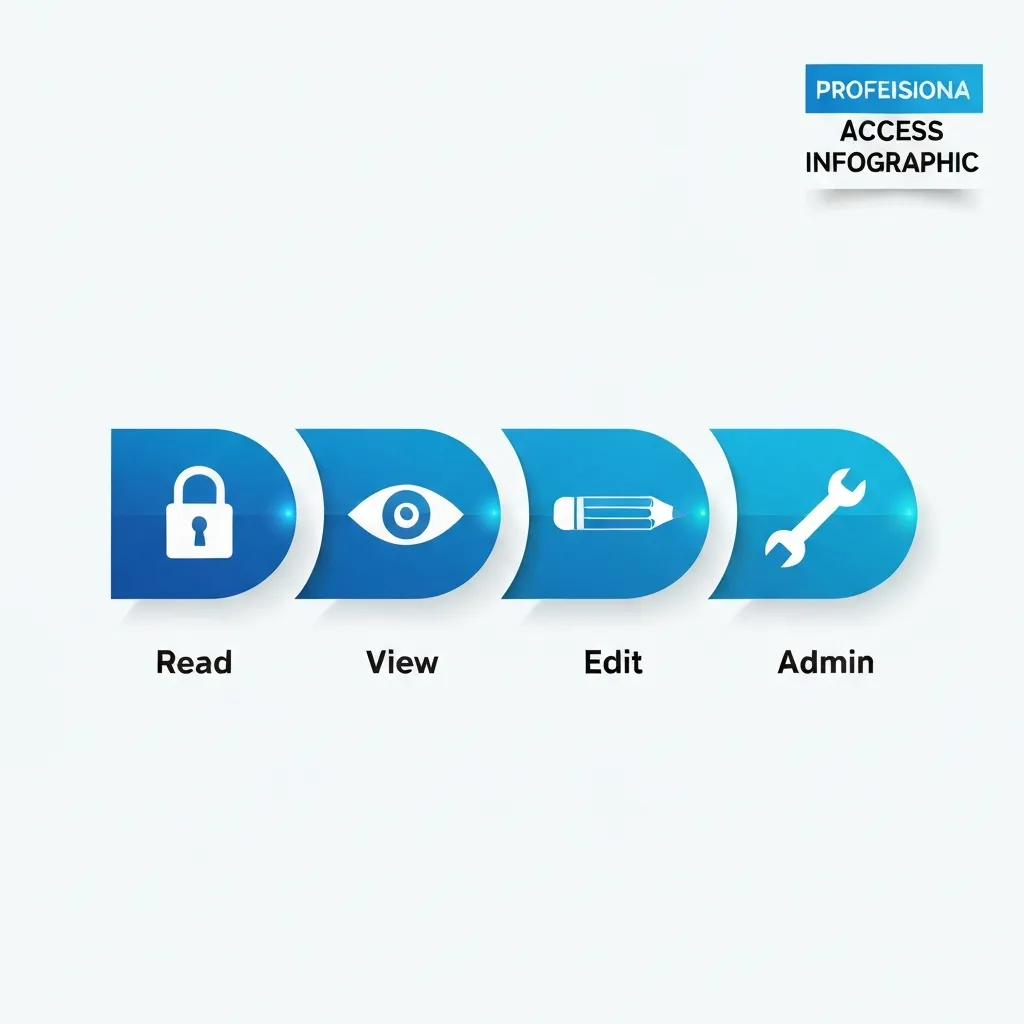
読み取り(Read)
最も制限された権限レベルです。この権限を持つユーザーは、フォルダ内のファイルを閲覧・ダウンロードすることができます。
適したユースケース:
- 完成した資料を確認してもらう場合
- 参考資料を共有する場合
- 外部パートナーに最終成果物を納品する場合
編集(Edit)
中間レベルの権限です。読み取り権限に加えて、ファイルのアップロード・編集が可能になります。
適したユースケース:
- チームメンバーと共同で資料を作成する場合
- プロジェクトメンバーがファイルを追加・更新する場合
- クライアントから素材を受け取る場合
管理者(Admin)
最も広い権限を持つレベルです。編集権限に加えて、他のユーザーへの共有設定を行うことができます。
適したユースケース:
- プロジェクトリーダーがチームを管理する場合
- 部署の管理者がメンバーを追加・削除する場合
- サブチームリーダーに権限を委譲する場合
フォルダ共有の利用方法
フォルダを共有する
- 共有したいフォルダを右クリックします
- コンテキストメニューから「共有」を選択します
- 共有モーダルが表示されます
- 共有相手のメールアドレスを入力します
- 権限レベル(読み取り/編集/管理者)を選択します
- 「追加」ボタンをクリックします
共有設定が完了すると、招待されたユーザーにメールで通知が届きます。
共有設定を変更・削除する
一度設定した共有は、同じモーダル画面から変更・削除が可能です。
- 権限の変更: 共有ユーザーの横にあるドロップダウンから新しい権限を選択
- 共有の解除: 共有ユーザーの横にある削除ボタンをクリック
共有設定の追加と管理を1つのモーダルで簡単に操作できるようになっており、効率的にチーム管理を行えます。
共有されたフォルダにアクセスする
他のユーザーから共有されたフォルダは、以下の方法でアクセスできます。
- HStorageにログインします
- サイドバーの「共有されたフォルダ」セクションを確認します
- 共有されたフォルダの一覧から目的のフォルダを選択します
共有されたフォルダは一覧で確認できるため、複数のプロジェクトに参加している場合でも、必要なファイルに素早くアクセスできます。
ビジネスシーンでの活用例
プロジェクトチームでの活用
プロジェクトチームでは、メンバーの役割に応じて適切な権限を設定することで、効率的な共同作業が可能になります。
例:マーケティングキャンペーンプロジェクト
- プロジェクトマネージャー → 管理者権限(メンバー管理が可能)
- デザイナー・ライター → 編集権限(ファイルのアップロード・編集が可能)
- クライアント担当者 → 読み取り権限(確認・承認のみ)
パートナー企業との協業
外部パートナーとの協業では、セキュリティを確保しながら必要なファイルのみを共有することが重要です。
例:制作会社との協業
- 社内チーム → 管理者権限
- 制作会社担当者 → 編集権限(素材のアップロードが可能)
- 制作会社の経理担当 → 読み取り権限(請求関連資料の確認のみ)
教育機関での活用
教育現場では、教員と学生の間でファイルを効率的にやり取りできます。
例:ゼミ・研究室での活用
- 指導教員 → 管理者権限
- ティーチングアシスタント → 編集権限
- ゼミ生 → 編集権限(資料提出用)または読み取り権限(参考資料閲覧用)
セキュリティと権限管理のベストプラクティス
フォルダ共有機能を安全に活用するためのベストプラクティスをご紹介します。
最小権限の原則を適用する
共有相手には、業務に必要な最小限の権限のみを付与しましょう。「念のため管理者権限を」という考え方は、セキュリティリスクを高める原因になります。まずは読み取り権限から始め、必要に応じて権限を拡大する運用をおすすめします。
定期的に共有状況を確認する
プロジェクトの終了や担当者の異動があった場合は、速やかに共有設定を見直しましょう。不要になった共有は削除し、アクセスできるユーザーを最新の状態に保つことが重要です。
機密情報の取り扱いに注意する
特に機密性の高いファイルを共有する場合は、HStorageの暗号化機能と組み合わせることをおすすめします。フォルダ共有でアクセス権を制限しつつ、ファイル自体も暗号化することで、二重のセキュリティ対策が可能です。
まとめ
フォルダ共有機能の追加により、HStorageでのチームコラボレーションがより安全かつ効率的になりました。メールアドレスによる招待と3段階の権限レベルにより、必要な人に必要な権限のみを付与する、きめ細かなアクセス制御が可能です。
主な機能まとめ
- メールアドレスで招待: HStorageユーザーをメールアドレスで簡単に招待
- 3段階の権限レベル: 読み取り・編集・管理者の3段階で柔軟に設定
- 共有フォルダ一覧: サイドバーから共有されたフォルダを一目で確認
- メール通知: 共有時に招待メールを自動送信
- 簡単な管理UI: 共有の追加と管理を1つのモーダルで操作
ぜひ新しいフォルダ共有機能をお試しください。ご不明な点やフィードバックがございましたら、フォーラムまたはサポートチームまでお気軽にお問い合わせください。
引き続き、皆様のフィードバックをもとにサービスの改善を進めてまいります。HStorageをよろしくお願いいたします。