「バックアップを取っていたのに、いざというときに復元できなかった」——これは珍しい話ではありません。バックアップの失敗は、設定のミスや運用の属人化から生まれます。自動化と正しい設計で、この問題の大半は防げます。
なぜ手動バックアップでは足りないのか
月に一度、手動でファイルをコピーしている企業はまだ多いです。しかし手動運用には根本的な欠点があります。担当者が休んだとき、忙しかったとき、そして何より「やったつもり」のとき——バックアップは止まります。
2024年に独立行政法人情報処理推進機構(IPA)が発表した「情報セキュリティ10大脅威」では、ランサムウェアによる被害が3年連続で1位を占めています。攻撃者はバックアップファイルを標的にするケースも増えており、手動・単一媒体でのバックアップは実質的な対策になりません。
自動バックアップへの移行は、セキュリティ対策でもあり、運用工数の削減でもあります。
3-2-1ルールとは
バックアップの設計で世界標準となっているのが「3-2-1ルール」です。
- 3つのコピー:元データを含めて合計3つのコピーを保持する
- 2種類の異なるメディア:ローカルディスクとクラウドなど、媒体を分散する
- 1つはオフサイト保管:別の拠点またはクラウドストレージに保管する
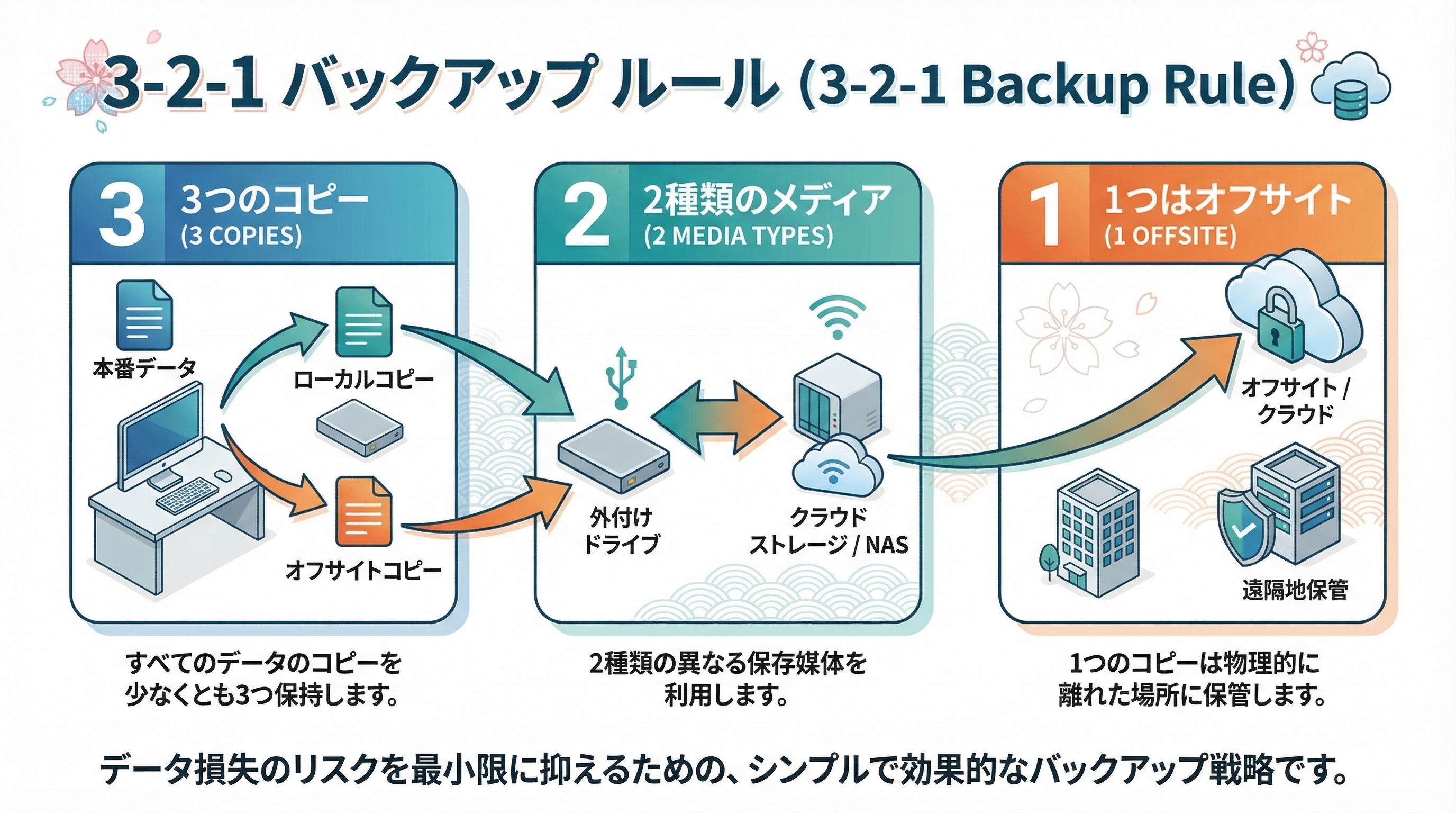
ランサムウェアがネットワーク内のバックアップを暗号化しても、クラウド上のオフサイトコピーから復元できます。火災や水害でオフィスの機器が全滅しても、クラウドのデータは無事です。3-2-1ルールはこうした複数のリスクに同時に対応するための設計です。
2026年現在、この考え方をさらに強化した「3-2-1-1-0ルール」も注目されています。追加の「1」はイミュータブル(書き換え不可)なコピー、「0」は定期的な復元テストでエラーゼロを確認することを意味します。
自動バックアップの設定方法
ステップ1:バックアップ対象を決める
すべてのデータを同じ頻度でバックアップする必要はありません。まず以下の基準で分類します。
| 分類 | 例 | 推奨頻度 |
|---|---|---|
| 重要・変更頻度高 | 業務ドキュメント、顧客データ | 毎日〜毎時 |
| 重要・変更頻度低 | 契約書、財務記録 | 週次 |
| 参照用アーカイブ | 過去プロジェクト | 月次 |
不要なデータまでバックアップすると、コストと時間が無駄になります。整理してから設計してください。
ステップ2:バックアップツールを選ぶ
Windows環境
タスクスケジューラとrobocopyの組み合わせが定番です。
robocopy "C:\業務データ" "D:\バックアップ\業務データ" /MIR /LOG:backup.log
/MIRオプションで差分バックアップ(ソースに存在しないファイルを宛先から削除)が可能です。
クロスプラットフォーム(SFTP/クラウド連携)
rclone は70以上のクラウドプロバイダーに対応した無料のCLIツールです。SFTPやWebDAVも対象に含まれます。
# HStorage SFTPへのバックアップ設定例
rclone sync /home/user/documents hstorage-sftp:/backup/documents \
  --log-file=/var/log/rclone-backup.log \
  --log-level INFO
cronで定期実行に組み込めば、あとは自動で動き続けます。
# 毎日午前2時に実行
0 2 * * * /usr/bin/rclone sync /home/user/documents hstorage-sftp:/backup/documents
ステップ3:クラウドストレージとの連携
HStorageでは SFTP と WebDAV の両方でファイルの自動転送に対応しています。
SFTPを使う場合
SFTPは秘密鍵認証に対応しており、スクリプトからパスワードを直接書く必要がありません。セキュリティ上も優れた選択肢です。
- HStorageの管理画面でSFTPユーザーを作成し、公開鍵を登録する
- rcloneまたは任意のSFTPクライアントで接続設定を行う
- バックアップスクリプトを作成し、スケジュール実行に登録する
WebDAVを使う場合
WebDAVはWindowsのネットワークドライブとして直接マウントできます。既存のバックアップソフトがWebDAVを認識できれば、追加のCLIツールは不要です。
WebDAV URL: https://webdav.hstorage.io/
認証方式: ユーザー名・パスワード
通信: TLS 1.3(HTTPS)

ステップ4:復元テストを定期的に実施する
バックアップで最も見落とされるのが、復元確認です。「バックアップは取っているが、一度も復元テストをしたことがない」という運用は危険です。
最低でも四半期に一度、実際にファイルを復元して内容が正しいか確認してください。企業のBCP(事業継続計画)においても、復元テストの記録は重要な証跡になります。
HStorageを使った自動バックアップの具体的なメリット
HStorageは日本国内のデータセンターでデータを管理するクラウドストレージです。バックアップ用途では以下の点が特に有効です。
SFTP・WebDAVによるプロトコル対応
既存のバックアップツールをそのまま使えるため、システム移行のコストがかかりません。rclone、robocopy、rsync——いずれとも連携できます。
バージョン管理機能
誤って上書きしたファイルや、ランサムウェアに暗号化されたファイルも、過去バージョンから復元できます。変更履歴ごとデータを保護する機能です。
アクセス権限の細分化
バックアップ専用のSFTPユーザーを作成し、書き込み専用(アップロードのみ)の権限に制限できます。これにより、バックアップ経路を通じた攻撃者のデータ閲覧や削除を防げます。
APIによる自動化
HStorage APIを使えば、バックアップ完了通知の送信や、古いバックアップファイルの自動削除など、ワークフロー全体をプログラムで制御できます。
よくある失敗パターンと対策
同じ場所にバックアップを置く
外付けHDDをパソコンに常時接続したままにしていると、ランサムウェア被害でHDDも同時に暗号化されます。バックアップ後はメディアを切断するか、クラウドに転送してください。
バックアップが失敗しても気づかない
rcloneの--log-level INFOでログを出力し、ログ監視ツールやcronのメール通知で失敗を検知する仕組みを作ってください。気づかない失敗が積み重なると、いざというときに何もない状態になります。
古いバックアップを残しすぎる
世代管理をしないと、ストレージ容量が圧迫されます。直近7日分・週次4週分・月次3ヶ月分のような世代管理ポリシーを決め、古いファイルは自動削除する設定を入れてください。
まとめ
自動バックアップの設計は、3-2-1ルールを骨格にして、ツール選定→スケジュール設定→復元テストの順に組み立てます。HStorageのSFTP・WebDAV・APIを組み合わせると、既存の運用フローを大きく変えずにクラウドへのオフサイトバックアップを実現できます。
バックアップの目的は、復元できることです。設定したら終わりにせず、定期的に動作と復元を確認してください。
HStorageのSFTP・WebDAV機能については、以下の記事も参考にしてください。