Jekyll2026-04-17T22:26:22+09:00https://hstorage.io/blog/feed.xmlクラウドストレージ HStorage 公式ブログHStorage の使い方や、クラウドストレージ・アップローダーに関する情報を発信していきます 🎉クラウドストレージのコストを下げる7つの方法【2026年版】 - HStorage2026-04-17T10:00:00+09:002026-04-17T10:00:00+09:00https://hstorage.io/blog/tips/2026/04/17/cloud-storage-cost-reduction毎月のクラウドストレージ料金が膨らんでいないでしょうか。DropboxやGoogle Driveの無料プランをいつのまにか使い切り、気づけば複数のサービスに課金している——その状況を放置するほど、出費は積み上がります。
{% include toc.html %}
クラウドストレージのコストは「容量料金」「データ転送料」「APIリクエスト料金」の3要素で決まります。GB単価だけを比較しても実際の請求額を正確に把握できないのはこのためです。この記事では、コスト構造を正しく理解したうえで、今すぐ実行できる削減策を7つ紹介します。
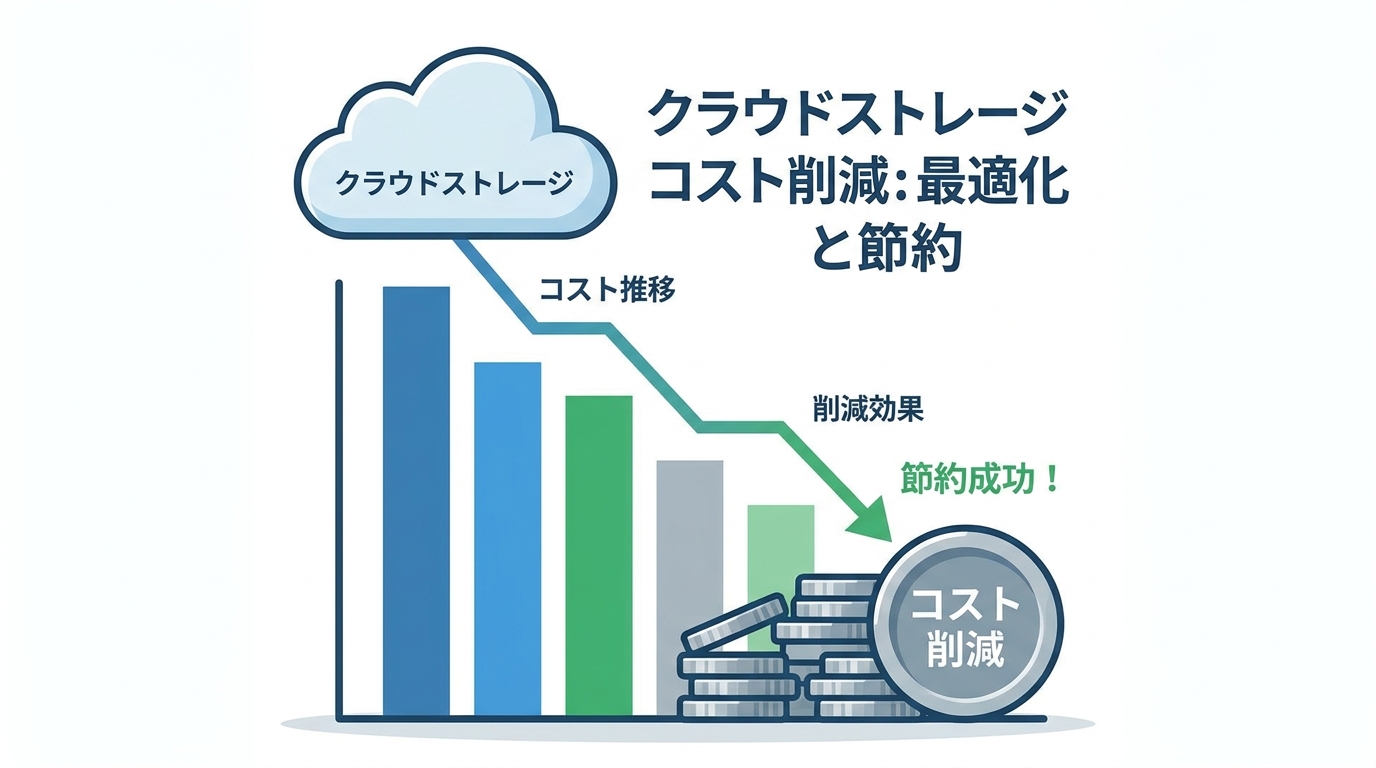{: width="700" }
## 1. 料金体系を正しく把握する
AWS S3やGoogle Cloud Storageのような従量課金サービスは、請求項目が多岐にわたります。毎月の請求書を「容量」「PUT/GET リクエスト」「データ転送(Egress)」に分解すると、意外な出費の原因が見えてきます。
特に見落としやすいのがEgress費用です。データを保存するだけでなく、ダウンロードするたびに課金されるサービスは多い。頻繁に大容量ファイルをダウンロードするワークフローでは、この費用が容量料金を上回ることもあります。
一方、HStorageが採用しているWasabiのようなストレージサービスはEgress費用が無料です。アクセス頻度が高いファイルを扱うなら、見かけのGB単価より実質コストで比較することが節約への近道です。
## 2. 重複ファイルと不要データを削除する
ストレージを圧迫するのは多くの場合、誰も使っていない古いファイルです。下記のようなデータは定期的に棚卸しする対象です。
- 複数バージョンが残ったままの動画・画像の書き出しファイル
- 終了したプロジェクトのバックアップ
- 自動生成されたサムネイルやキャッシュファイル
- テスト用途で作成したフォルダの残骸
HStorageのファイル一覧では、ファイルの最終アクセス日時を確認できます。6か月以上アクセスのないファイルをリストアップするだけでも、不要データの可視化につながります。
## 3. データライフサイクルを設定する
データには「最初はよく使うが、時間が経つとほとんど参照しない」という性質があります。この性質に合わせて、アクセス頻度に応じてストレージクラスを自動的に切り替えるのがライフサイクルポリシーです。
典型的な設定例:
- 作成から90日間:標準ストレージ(高速アクセス)
- 90日〜1年:低頻度アクセスストレージ(中速・低価格)
- 1年以降:アーカイブストレージ(低速・最安)
AWS S3やGoogle Cloud Storageはこのポリシーをバケット単位で設定できます。長期保存が義務付けられている会計書類や契約書などのデータに有効な手法です。
## 4. バックアップの世代数を見直す
バックアップの「念のため」は際限なくストレージを消費します。毎日バックアップを取って90日分保持していれば、同じデータが90コピー存在していることになります。実際に過去90日前のバックアップを使ったことがあるか、チームで確認してみてください。
多くのケースでは以下のルールで十分です。
- 直近7日分:毎日バックアップ
- 直近4週分:週次バックアップ
- 直近12か月分:月次バックアップ
この設定に変えるだけで、バックアップ用ストレージを30〜40%削減できます。
## 5. 圧縮と重複排除を活用する
バックアップツールやアーカイブファイルの多くは圧縮機能を持っています。テキストファイルや非圧縮の動画素材はzstdやgzipで大幅にサイズを削減できます。ただし、すでにJPEGやMP4のような圧縮フォーマットになっているファイルを再圧縮しても効果はほとんどありません。
重複排除(deduplication)はファイル単位で同一データの多重保存を防ぐ技術です。複数メンバーが同じファイルを各自のフォルダにアップロードしている場合、内部的には1つのデータのみ保持してストレージを節約します。
## 6. ストレージサービスを統合する
Dropbox、Google Drive、OneDriveを同時に有料契約しているなら、一つに統合するだけで料金を削れます。複数サービスに分散したデータを整理する機会にもなります。
選定基準は用途によって変わります。
| 用途 | 重視するポイント |
|------|--------------|
| チームでのファイル共有 | 共有・権限管理の柔軟性 |
| 大容量ファイルの保存 | GB単価とEgress料金 |
| 頻繁なファイル配信 | 転送速度と帯域コスト |
HStorageはWasabiを基盤としているため、Egress費用なしで大容量ファイルを何度でもダウンロードできます。写真・動画・音楽などのクリエイティブデータを頻繁にやり取りするチームには特に合っています。
{: width="700" }
## 7. 定期的な利用状況レビューを習慣にする
コスト最適化は一度やって終わりではありません。ファイルは増え続け、使われなくなったデータも蓄積されます。月に1回、以下の3点を確認する習慣をつけるだけで、無駄な課金を防げます。
1. **先月比でストレージ使用量が増えているか** — 急増していれば原因を調べる
2. **アクセスされていないファイルはないか** — 削除または低価格ストレージへ移動
3. **現在の料金プランは使用量に見合っているか** — 過剰なプランを契約していないか確認
クラウドストレージのコストは放置すると確実に増えます。月1回の棚卸しを続ければ、同じデータ量でも出費を抑えられます。
## コスト削減を始めるなら
最初の一手はEgress料金と古いデータの棚卸しです。この2点を確認するだけで、多くの場合すぐに改善の余地が見つかります。
HStorageはEgress費用なし・シンプルな料金体系で、課金の見通しが立てやすいサービスです。無料トライアルで実際の使用感を確かめてみてください。
[HStorageを試してみる](https://hstorage.io){: .btn}HStorage サポート事務局毎月のクラウドストレージ料金が膨らんでいないでしょうか。DropboxやGoogle Driveの無料プランをいつのまにか使い切り、気づけば複数のサービスに課金している——その状況を放置するほど、出費は積み上がります。建設現場の写真・図面管理をクラウドに移す方法 - HStorage2026-04-16T10:00:00+09:002026-04-16T10:00:00+09:00https://hstorage.io/blog/tips/2026/04/16/construction-site-photo-management-cloud建設現場でよく聞く話がある。「最新図面がどれか分からなかった」「現場写真をUSBで持ってきたが、古いバージョンだった」「事務所に戻るまで確認できなかった」。こうした問題の原因は、データの保管場所がバラバラなことにある。クラウドストレージを正しく使えば、この種の混乱はほとんど防げる。
{% include toc.html %}
## 建設業のファイル管理が複雑になる理由
建設プロジェクトは、関係者が多い。元請け、下請け、施主、設計事務所、監理者。それぞれが図面、見積書、工程表、現場写真を持ち、メールやUSBメモリや紙でやり取りする。
結果として起きるのは、こういった状況だ。
- 設計変更の反映漏れ:旧図面で施工して手戻りが発生する
- 写真の散逸:現場担当者のスマートフォンにしかない工事記録写真が、担当交代で行方不明になる
- バージョン管理の崩壊:`最終図面_修正版_v3_確定_最新.dwg` というファイルが複数存在する
これらは全て「単一の信頼できる情報源(Single Source of Truth)」がないことから起きる。
{: width="700" }
## クラウドストレージで解決できること・できないこと
クラウドストレージはファイルの「置き場所」と「共有」の問題を解決する。建設特化型のSaaSと比べると機能は少ないが、導入コストが低く、既存のワークフローに合わせやすい。
**解決できること:**
- 図面・写真の最新版を全員が同じ場所から参照できる
- 現場からスマートフォンで直接アップロード・ダウンロードできる
- 施主や外部業者に、特定のフォルダだけを期限付きで共有できる
- 過去バージョンの図面を遡って確認できる(バージョン管理機能)
**解決できないこと:**
- 図面への直接的な注記・マークアップ(専用ソフトが必要)
- 承認ワークフローの自動化
- 工程表との連携
目的が「ファイルを正しい場所に置き、必要な人だけが見られるようにする」であれば、クラウドストレージで十分だ。
## フォルダ構成の設計
建設プロジェクトのフォルダ構成は、大きく2パターンある。
### パターン1:案件別(複数プロジェクトを持つ会社向け)
```
/プロジェクト
├── 2026-山田邸新築工事/
│ ├── 01_契約/
│ │ ├── 工事契約書.pdf
│ │ └── 見積書_最終.pdf
│ ├── 02_設計図面/
│ │ ├── 基本設計/
│ │ └── 実施設計/
│ ├── 03_施工/
│ │ ├── 工程表/
│ │ └── 施工図/
│ ├── 04_現場写真/
│ │ ├── 2026-01/
│ │ ├── 2026-02/
│ │ └── 2026-03/
│ └── 05_竣工/
│ ├── 竣工図/
│ └── 検査書類/
└── 2026-田中ビル改修/
└── ...
```
### パターン2:工種別(同一案件で複数業者が使う場合)
```
/現場名
├── 建築/
├── 設備/
│ ├── 電気/
│ └── 給排水/
├── 構造/
└── 共通/
├── 工程表/
└── 打ち合わせ記録/
```
どちらの構成を選ぶかは、「誰がアクセスするか」で決まる。自社の案件管理が主目的なら案件別、外部業者との協業が多いなら工種別が管理しやすい。
## 図面のバージョン管理
建設現場で最も問題になるのは図面のバージョン管理だ。設計変更のたびに図面が更新されるが、古い図面を現場担当者が持ち続けていると手戻りが発生する。
HStorageのビジネスプランはファイルのバージョン管理に対応している。同じファイル名で上書き保存しても過去バージョンに戻せるため、ファイル名で `_v1`、`_v2` を管理する必要がなくなる。
それでも外部への共有時には、バージョンを明示したほうが混乱が少ない。
推奨ファイル命名規則:
```
YYYYMMDD_図面名_改訂番号.拡張子
例:20260315_1F平面図_Rev3.pdf
```
改訂番号 `Rev` は設計変更のたびに上がる。`Rev3` が最新なら `Rev1`、`Rev2` は参照専用として別フォルダに退避させる運用が現場では定着しやすい。
## 現場写真の整理
現場写真は日次で発生する。1日に数十枚〜数百枚撮影する現場もある。写真管理で後から困らないために、撮影時点でのルールが必要だ。
### 写真フォルダの構成
```
04_現場写真/
├── 2026-04/
│ ├── 20260401_基礎配筋/
│ ├── 20260408_コンクリート打設/
│ └── 20260415_型枠解体/
└── 2026-05/
└── ...
```
月別フォルダの下に `YYYYMMDD_工種名` のフォルダを作る。写真ファイル名は `YYYYMMDD_001.jpg` の連番でも、スマートフォンの自動付番でも構わない。フォルダ名で工種と日付が分かれば、後から「基礎の配筋検査の写真」を探すのは難しくない。
### スマートフォンから直接アップロード
HStorageのウェブUIはスマートフォンからも使える。現場での撮影後、その場でクラウドにアップロードすれば、事務所に戻るまで写真が手元だけに留まる時間がなくなる。
WebDAVに対応した写真管理アプリと組み合わせると、撮影と同時に自動アップロードも設定できる。
{: width="700" }
## 外部業者・施主との共有
建設プロジェクトでは、施主や下請け業者にファイルを共有する場面が多い。全員にアカウントを発行するのは管理コストがかかるため、共有リンクを使うのが現実的だ。
### 共有リンクの設定
HStorageでは、フォルダ単位で共有リンクを発行できる。設定できる項目:
- **パスワード保護**:URLを知っていても、パスワードなしではアクセスできない
- **有効期限**:竣工後など、共有が不要になった時点で自動失効させられる
- **ダウンロード制限**:閲覧のみ許可し、ダウンロードを禁止できる
施主への進捗報告写真は「閲覧のみ・有効期限3ヶ月」、下請け業者への施工図は「ダウンロード可・パスワード付き」のように、相手と目的に応じて設定を変える。
### SFTPでの大量転送
大容量のCADデータや動画ファイルを頻繁に転送する場合は、SFTP接続が使える。Cyberduckや WinSCPなどのFTPクライアントから直接HStorageに接続し、ドラッグ&ドロップで転送できる。ウェブブラウザ経由よりも高速で、大容量ファイルの転送が安定する。
## ストレージ容量の見積もり
建設プロジェクトで発生するデータ量は、工期と規模によって大きく変わる。
| ファイル種別 | 1ファイルあたりの目安 | 1案件あたりの目安 |
|---|---|---|
| PDF図面 | 1〜10MB | 50〜500MB |
| CADデータ(DWG/DXF) | 5〜50MB | 200MB〜2GB |
| 現場写真(JPEG) | 3〜8MB | 10〜50GB(長期案件) |
| 動画(工事記録) | 500MB〜5GB | 5〜50GB |
長期案件や大規模工事では、写真と動画だけで数十GBになる。HStorageのビジネスプランは容量無制限なので、プロジェクト規模に関わらず追加費用なしで使える。
## 導入時の注意点
### 現場スタッフへの浸透
クラウドストレージの導入で一番の障壁は、現場スタッフへの定着だ。「写真はLINEで送る」「USBで持ってくる」という習慣を変えるには、操作が簡単でなければならない。
最初は「現場写真のアップロードだけ」から始めるのが現実的だ。全機能を一度に使わせようとすると、誰も使わなくなる。
### ネットワーク環境
現場のネットワーク環境はまちまちだ。山間部や地下工事では4G/5G回線が不安定なこともある。大容量ファイルのアップロードは、現場事務所の固定回線から行うルールにしておくと、現場での通信量を節約できる。
## HStorageで建設業のファイル管理を整える
HStorageは以下の機能を月額1,984円(税込)で使える。ユーザー数は無制限なので、現場スタッフ全員にアカウントを発行しても追加費用はない。
- **フォルダ共有**:案件フォルダごとにアクセス権を設定
- **バージョン管理**:図面の更新履歴を自動保存
- **共有リンク**:パスワード・有効期限・ダウンロード制限付き
- **SFTP / WebDAV対応**:大容量CADデータの転送、自動バックアップツールとの連携
- **容量無制限**:写真・動画が増えても追加料金なし
7日間の無料トライアルで、実際のプロジェクトフォルダを作成して試してみてほしい。
[HStorageを試してみる](https://hstorage.io/manual/plan){: .button}HStorage サポート事務局建設現場でよく聞く話がある。「最新図面がどれか分からなかった」「現場写真をUSBで持ってきたが、古いバージョンだった」「事務所に戻るまで確認できなかった」。こうした問題の原因は、データの保管場所がバラバラなことにある。クラウドストレージを正しく使えば、この種の混乱はほとんど防げる。チームで使うクラウドストレージのフォルダ構成・命名規則ガイド - HStorage2026-04-15T10:00:00+09:002026-04-15T10:00:00+09:00https://hstorage.io/blog/tips/2026/04/15/team-cloud-storage-folder-structure3人以上のチームでクラウドストレージを使い始めると、「あのファイルどこに置いたっけ?」「このフォルダ誰でも見られる?」という問題が必ず出てきます。原因の大半はフォルダ設計と命名規則を最初に決めなかったことです。この記事では、チームのクラウドストレージ運用を安定させるための具体的な構成パターンと命名ルールをまとめます。
{% include toc.html %}
## フォルダ設計が崩れる3つのパターン
フォルダ構成が混乱する原因は、たいていこの3つです。
**「とりあえずフォルダ」の乱立**:担当者がそれぞれ自分の作業しやすい場所にフォルダを作り続けた結果、同じプロジェクトのファイルが3か所に分散します。1年後には誰も全体像を把握できません。
**命名がバラバラ**:「議事録」「ミーティングメモ」「打ち合わせ記録」が同じ意味で使われ、検索しても目的のファイルが絞り込めません。日付の書き方が `20260415`、`2026-04-15`、`2026年4月15日` と混在すると、ファイル名での時系列ソートも機能しません。
**権限設計を後回しにする**:全員に全フォルダの読み書き権限を与えてスタートし、後から「このフォルダは経理だけ見られるようにしたい」という要求が出てくると、構造を全面改修する羽目になります。
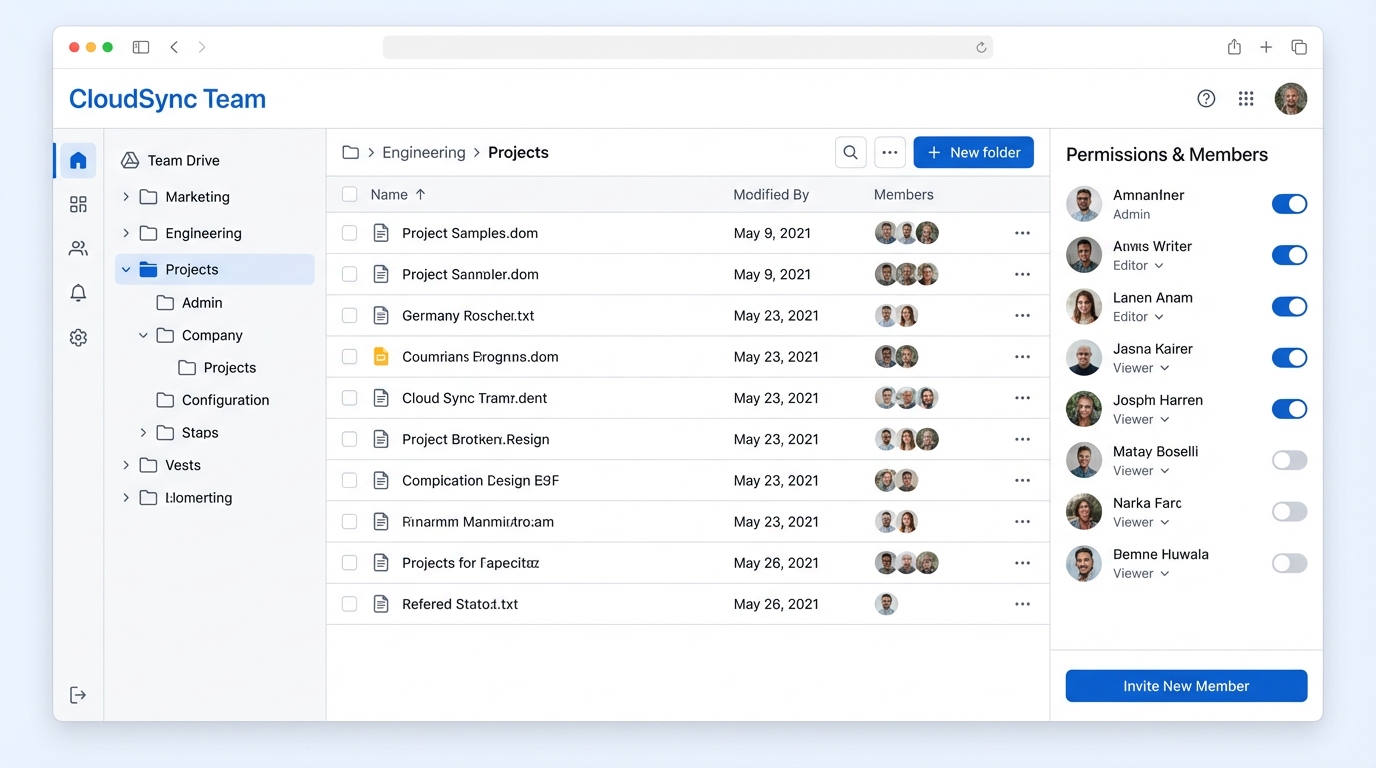{: width="700" }
## フォルダ構成の3つのパターン
チームのクラウドストレージ設計には、代表的なアプローチが3つあります。
### パターン1:部署別
```
/会社名
├── 営業部/
│ ├── 提案書/
│ ├── 契約書/
│ └── 報告書/
├── マーケティング部/
│ ├── 広告素材/
│ └── 競合分析/
├── 経理部/
│ ├── 請求書/
│ └── 経費精算/
└── 共通/
├── 会社ロゴ/
└── 規程・ポリシー/
```
部署の境界が明確で、横断的なプロジェクトが少ない組織に向いています。アクセス権を部署単位で設定できるため、権限管理がシンプルです。「共通」フォルダを設けておくと、全員が参照する会社ロゴや就業規則の置き場所が決まります。
### パターン2:プロジェクト別
```
/プロジェクト
├── 2026-新ECサイト構築/
│ ├── 01_要件定義/
│ ├── 02_設計/
│ ├── 03_開発/
│ └── 04_テスト/
├── 2026-ブランドリニューアル/
│ ├── 01_調査/
│ └── 02_制作物/
└── _完了/
└── 2025-旧サイト移行/
```
複数部署がプロジェクト単位で動く組織に向いています。第一階層を `YYYY-プロジェクト名` にすると、年順に自動でソートされます。完了したプロジェクトは `_完了/` に移動するだけでアーカイブできます。先頭のアンダースコアにより、通常フォルダよりリスト上部(または下部)に固定されます。
### パターン3:クライアント別
```
/クライアント
├── A社/
│ ├── 契約書/
│ ├── 納品物/
│ └── 打ち合わせ/
├── B社/
│ ├── 契約書/
│ └── 納品物/
└── _社内/
├── テンプレート/
└── 作業ルール/
```
受託制作会社、デザイン事務所、法律事務所など、クライアントごとに情報を分離したい業種に向いています。クライアント名は正式名称で統一し、略称は使いません。「A社」「Aさん」「Aクライアント」が混在すると後から整理できなくなります。
## 命名規則のルール
フォルダ名とファイル名の規則を揃えると、検索とソートが楽になります。
### 日付の書き方
`YYYY-MM-DD` 形式に統一します。`20260415`(区切りなし)、`2026/04/15`(スラッシュ)は避けてください。ファイルシステムによってはスラッシュがパス区切りとして扱われ、ファイル名として使えない場合があります。
### バージョン管理
`提案書_v1.0.pdf`、`提案書_v1.1.pdf`、`提案書_v2.0.pdf` のように末尾にバージョン番号をつけます。`最終版`、`最新`、`最新最終`、`本当に最後` は禁止です。クラウドストレージにバージョン管理機能があれば、ファイル名でバージョンを管理する必要はそもそもありません。
HStorage のビジネスプランはバージョン管理に対応しており、同じファイル名で上書きしても以前のバージョンに戻せます。
### ファイル名に含める情報
```
YYYY-MM-DD_プロジェクト名_資料種別_担当者イニシャル.拡張子
例:2026-04-15_ECサイト_要件定義書_TK.docx
```
全員が同じフォーマットに従うには、チームの共有フォルダに「命名規則.txt」を置くのが確実です。新しいメンバーがオンボーディングするたびに口頭で説明するより、ファイル1つ参照してもらうほうが漏れがありません。
## 権限設計の考え方
フォルダ構成と権限設計は同時に決めます。後からやろうとすると、フォルダを全面的に再構成する必要が出てきます。
基本は「最小権限の原則」です。必要なフォルダにだけアクセスできるようにします。全員に全フォルダの書き込み権限を与えると、誤操作による削除・上書きのリスクが上がります。
HStorage では、フォルダごとにメンバーを追加して読み取り専用または読み書きの権限を設定できます。経理フォルダは経理チームだけ、全社共通フォルダは全員読み取り可能・書き込みは管理者だけ、という設計が数クリックで実現できます。
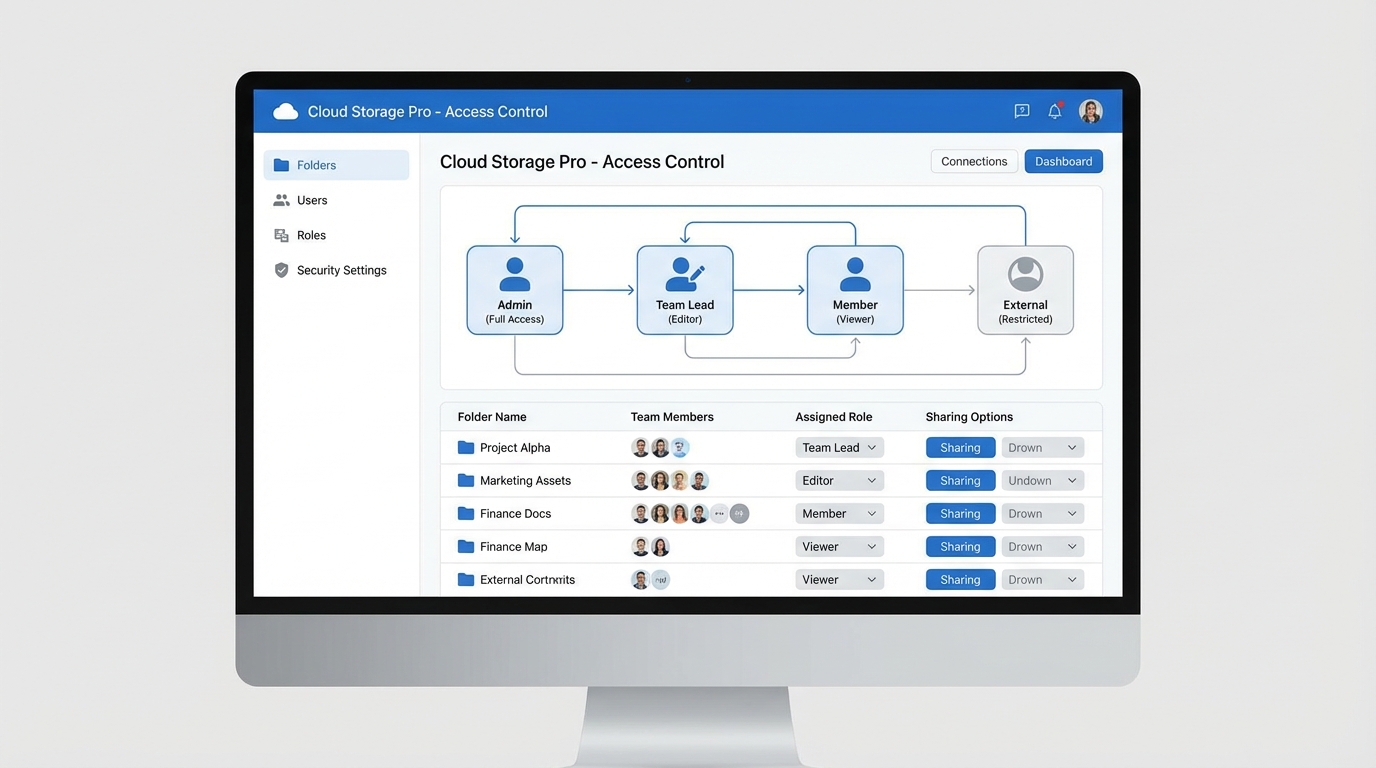{: width="700" }
## 運用ルールを決めるときの注意点
### 深さは3階層まで
フォルダを5階層以上にネストすると、ファイルへのパスが長くなって検索しにくくなります。「どこに置くか迷ったら新しいフォルダを作る」という行動を繰り返すと、構造はどんどん深くなります。3階層で設計し、4階層目が必要になったら「タグ」や「検索」で補う発想に切り替えるほうが長続きします。
### 「個人フォルダ」は作らない
チームの共有ストレージに「田中さんフォルダ」「鈴木さん作業中」を作るのは避けます。退職・異動のときにそのフォルダの扱いが宙に浮きます。作業中のファイルはローカルで管理し、共有が必要になった段階でチームフォルダに移す運用にします。
### 定期的な棚卸しを仕組みに入れる
年1回、不要なフォルダとファイルを削除するタイミングを決めます。誰かの気が向いたときにやる運用では続きません。「毎年3月末に完了プロジェクトをアーカイブフォルダに移動する」と決めてカレンダーに入れておくのが実用的です。
## HStorage で始めるチームフォルダ運用
HStorage のビジネスプランには、チーム運用に使う機能が揃っています。
- **フォルダ共有**:特定のメンバーだけがアクセスできるフォルダを作成できます
- **バージョン管理**:ファイルの上書き前のバージョンを自動保存します
- **ファイルロック**:同時編集による上書き衝突を防ぎます
- **共有リンク制御**:パスワード・有効期限・ダウンロード回数制限を設定できます
- **SFTP / WebDAV 対応**:既存のファイル転送スクリプトや Cyberduck などのクライアントと連携できます
月額 1,984 円(税込)でユーザー数は無制限です。10名のチームでも50名のチームでも同じ料金で使えます。
[7日間の無料トライアル](https://hstorage.io/manual/plan)でチームフォルダの作成と権限設定を試してみてください。HStorage サポート事務局3人以上のチームでクラウドストレージを使い始めると、「あのファイルどこに置いたっけ?」「このフォルダ誰でも見られる?」という問題が必ず出てきます。原因の大半はフォルダ設計と命名規則を最初に決めなかったことです。この記事では、チームのクラウドストレージ運用を安定させるための具体的な構成パターンと命名ルールをまとめます。フリーランスのクライアント納品をクラウドで完結させる方法 - HStorage2026-04-14T10:00:00+09:002026-04-14T10:00:00+09:00https://hstorage.io/blog/tips/2026/04/14/freelancer-client-file-delivery-cloudフリーランスのデザイナーやエンジニアが「ファイルの納品方法」で困る場面は多い。メール添付では容量制限に引っかかり、無料の転送サービスは広告だらけで信頼性が低く、クライアントに余計な印象を与えてしまう。
かといって「Googleドライブのリンクを貼っておきます」だけでは、アクセス管理が雑になりがちで、プロジェクト終了後もそのリンクが有効なまま残り続ける。
クラウドストレージを使えばこの問題は解決できる。ポイントは「保存するだけ」ではなく、**共有・管理・失効の一連の流れを設計する**ことだ。
{% include toc.html %}
## フリーランスが直面するファイル納品の課題
### メール添付の限界
Gmailや企業メールの添付ファイル上限は通常25MB前後。RAWデータや動画、PSDファイルを扱うクリエイターにとって、この制限はすぐに壁になる。
圧縮して送るという手もあるが、デザインデータやマスター動画を圧縮すると品質が落ちる。そもそも「圧縮して送りました。展開してください」というやり取り自体が非効率だ。
### WeTransferやギガファイル便の問題点
無料のファイル転送サービスは手軽だが、いくつかのリスクがある。
- **有効期限が短い**:WeTransferの無料版は7日間でリンクが失効する
- **セキュリティが弱い**:パスワード保護が無料版では使えないサービスもある
- **ブランディングが崩れる**:広告が表示され、クライアントに余計な印象を与える
- **データの所在が不透明**:利用規約によっては、アップロードしたデータの扱いが曖昧なケースがある
クライアントの機密資料や未公開デザインを、こういったサービスで送り続けることは、セキュリティリスクとしても問題になりえる。
## クラウドストレージで納品フローを整える
{: width="700" }
### 基本的な構成
クライアント別にフォルダを作り、その中に納品ファイルを格納する。フォルダ構成の一例:
```
/clients
/クライアントA_2026
/01_ブリーフィング
/02_制作データ
/03_納品物
/クライアントB_2026
...
```
「01_」「02_」のように番号で階層を揃えると、複数案件を並行して抱えていても管理しやすい。
### 共有リンクの作成と設定
HStorageでファイルを共有する際に設定できる主な項目は以下のとおり:
**パスワード保護**
共有URLにアクセスするためのパスワードを設定できる。URLがSNSや転送メールで意図せず拡散されても、パスワードを知らない第三者はアクセスできない。
**有効期限**
プロジェクト終了後に共有リンクを自動で失効させられる。「納品日から30日後に失効」といった設定にしておけば、古いリンクが生き続けるリスクがなくなる。
**ダウンロード回数制限**
「1回だけダウンロードを許可する」という設定も可能。初稿の確認データなど、一度見てもらえれば十分なファイルに使う。
### ファイル名の付け方
受け取るクライアント側が迷わないように、ファイル名を揃えておく。
推奨フォーマット:`YYYYMMDD_案件名_内容_v番号.拡張子`
例:`20260414_ECサイトTOP_デザイン案_v1.pdf`
日付を先頭に入れると、フォルダ内が自動的に時系列で並ぶ。バージョン番号を末尾に入れると修正履歴が一目でわかる。
## セキュリティを意識した納品の習慣
{: width="700" }
### 最小権限の原則
共有設定は「閲覧のみ」を基本にする。編集権限を渡すのは、クライアントがファイルに直接コメントを入れる必要があるときだけに絞る。
ダウンロードも制限できる場合は、確認段階のデータはダウンロード不可にしておく。最終納品時のみダウンロードを許可する、という使い分けが安全だ。
### プロジェクト終了時のアクセス遮断
フリーランスは複数クライアントと並行して仕事をするため、古い案件の共有リンクが生き続けやすい。年単位でほったらかしになっているリンクは、そのまま情報漏洩の入り口になりうる。
プロジェクト完了時のチェックリストに「共有リンクの失効確認」を入れておくと、こうしたリスクを防げる。有効期限を最初から設定しておけば、そもそも忘れても問題ない。
### クライアントへの信頼感
セキュアな手段で納品すると、クライアントに「情報をきちんと管理している」という印象を与えられる。「パスワード付きリンクで共有します」「有効期限を30日に設定しています」と一言添えるだけで、先方の安心感が変わる。
無料転送サービスの広告だらけのページを送ってしまうと、些細なことでも「この人、大丈夫かな」という疑念につながる。
## HStorageでの具体的な使い方
HStorageは日本円決済に対応した国産のクラウドストレージサービスで、以下の機能をひとつのサービスで使える。
- **パスワード付き共有リンク**:設定は共有画面から数クリック
- **有効期限設定**:1日〜任意の日数を指定可能
- **ダウンロード回数制限**:1回〜任意の回数を設定
- **フォルダ単位の共有**:ファイルひとつひとつではなく、フォルダごとまとめて共有できる
- **WebDAV / SFTP対応**:FTPクライアントや既存ツールと連携可能
フォルダ単位で共有できるので、「納品物一式をまとめてクライアントに渡す」場面でZIPに圧縮する手間がなくなる。
## 無料転送サービスからの切り替えタイミング
完全に乗り換えなくても、まずは以下のケースからクラウドストレージに切り替えるのが現実的だ。
**優先して切り替えるべきケース:**
- 継続案件で、同じクライアントに複数回ファイルを送る
- 機密性の高いデータを扱う(未公開の製品デザイン、個人情報を含む書類など)
- 1ファイルが100MB以上になることが多い
**無料転送サービスでも問題ないケース:**
- 単発の依頼で、以降の取引がない
- ファイルが2GB以下の小容量
- 機密性が低い参考素材の共有
すべての案件で即座に切り替える必要はない。継続取引のクライアントと機密性の高いデータを扱う案件から、順番に移行するのが現実的だ。
## まとめ
納品フローを整えると、クライアントとのやり取りが具体的にどう変わるか。「このリンクはパスワード保護してあります。30日後に失効します」という一文を添えるだけで、先方から「ちゃんとしてるな」という印象を得やすくなる。
パスワード保護と有効期限を設定したリンクで共有する。プロジェクト終了後はアクセスを遮断する。ファイル名を統一して受け取り側が迷わないようにする。この3点を習慣にすれば、情報漏洩リスクを下げながら、クライアントへの見え方も整う。
HStorageはこれらの機能をひとつのサービスで使える。まずは無料トライアルで試してほしい。
[HStorage を試してみる](https://hstorage.io){: .button}HStorage サポート事務局フリーランスのデザイナーやエンジニアが「ファイルの納品方法」で困る場面は多い。メール添付では容量制限に引っかかり、無料の転送サービスは広告だらけで信頼性が低く、クライアントに余計な印象を与えてしまう。Box に代わるクラウドストレージ6選【2026年版】コスト・機能・セキュリティを徹底比較 - HStorage2026-04-13T10:00:00+09:002026-04-13T10:00:00+09:00https://hstorage.io/blog/tips/2026/04/13/box-alternative-cloud-storageBox はエンタープライズ向けクラウドストレージの老舗ですが、ユーザーあたりの月額コストや権限管理の複雑さに悩む企業は少なくありません。Business プランで月額 $15/ユーザー、Enterprise では $35/ユーザーと、チームが大きくなるほどコストが膨らみます。この記事では、Box からの乗り換えを検討している企業に向けて、実用的な代替サービスを比較します。
{% include toc.html %}
## Box を使い続けるときの課題
Box が日本企業でよく問題視されるのは、主に3点です。
**コスト増加**:1ユーザーあたりの課金モデルは、社員数が増えると線形にコストが上がります。10人チームが20人になれば費用は単純に倍になります。
**権限管理の複雑化**:部署異動や入退社のたびにフォルダ権限を見直す必要があり、管理担当者の工数が積み上がります。放置すると退職者がアクセス可能な状態になるリスクも発生します。
**外部共有のガバナンス**:社外コラボレーターへの共有リンク発行を全員が行えるため、うっかり機密ファイルを外部公開してしまう事故が起きやすい構造です。
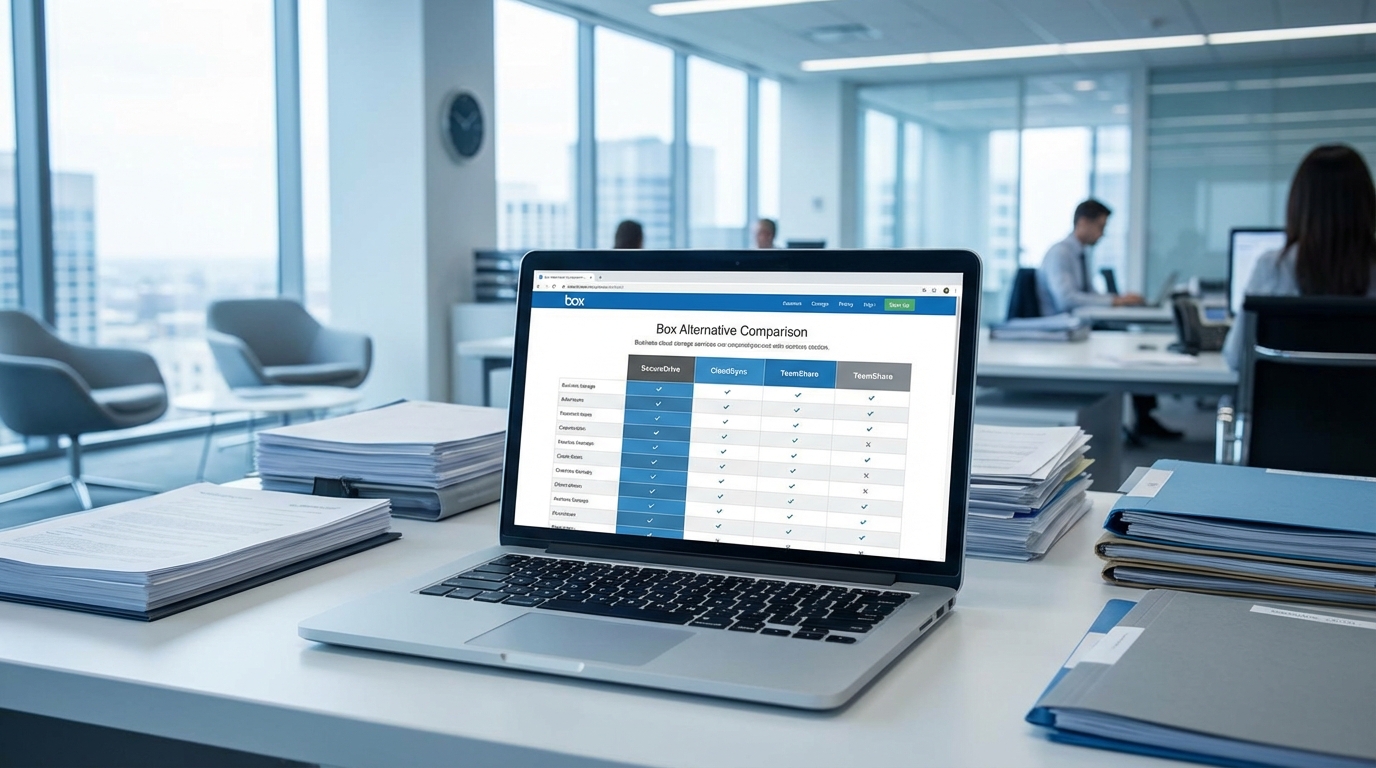{: width="700" }
## 代替サービス6選
### 1. HStorage
[HStorage](https://hstorage.io) は日本発のクラウドストレージで、個人から法人まで利用できます。ビジネスプランは**月額 1,984 円(税込)で 1TB**のストレージを利用でき、ユーザー数による追加課金はありません。SFTP・WebDAV に対応しており、既存システムとの連携や自動バックアップに使いやすい設計です。
主な機能:
- SFTP / WebDAV によるファイル転送
- チーム機能(メンバー管理・フォルダ共有)
- ファイルロック(同時編集の競合を防止)
- S3 互換 API(既存ツールをそのまま利用可能)
- バージョン管理(誤削除・誤上書きからの復旧)
- パスワード付き共有リンク・ダウンロード回数制限
Box と比べてシンプルな権限モデルを採用しており、運用コストを低く抑えられます。
### 2. Google Drive(Google Workspace)
Google Workspace の Business Standard プランは月額 1,360 円/ユーザー(Google 直販価格)で 2TB のプールストレージを提供します。Gmail・カレンダー・Meet がセットで付いてくるため、コミュニケーションツールを統一したい企業に向いています。ただし、ユーザー数比例の課金モデルは Box と同様です。
### 3. Microsoft OneDrive(Microsoft 365)
Microsoft 365 Business Standard は月額 1,874 円/ユーザーで、1TB のストレージに加えて Word・Excel・PowerPoint がセットになります。既存の Office 環境を維持しながらクラウドに移行したい企業には自然な選択肢です。
### 4. Dropbox Business
月額 1,800 円/ユーザー(チームプラン)から利用でき、ファイル同期の速度と安定性には定評があります。575,000 チーム以上の導入実績があり、Mac・Windows・Linux いずれもサポートしています。ただし、上位プランでないとバージョン履歴の保存期間が短い点に注意が必要です。
### 5. セキュアSAMBA
日本製のクラウドストレージで 8,000 社以上が導入しています。スモールプランは月額 15,000 円(ユーザー数無制限)から利用でき、国産サービスにこだわる企業や官公庁向けの実績が豊富です。
### 6. Nextcloud(オンプレミス・クラウド)
オープンソースのファイル管理プラットフォームで、自社サーバーにインストールすればライセンス費用ゼロで運用できます。カスタマイズ性は高いですが、インフラ管理の手間が発生するため IT リソースが潤沢な企業向けです。
## コスト比較一覧
| サービス | 月額目安 | ストレージ | ユーザー課金 |
|---|---|---|---|
| HStorage ビジネス | 1,984 円 | 1TB | なし(アカウント単位) |
| Google Workspace Business Standard | 1,360 円/人 | 2TB(プール) | あり |
| Microsoft 365 Business Standard | 1,874 円/人 | 1TB/人 | あり |
| Dropbox Business | 1,800 円/人 | 9TB(プール) | あり |
| Box Business | 約 2,200 円/人 | 無制限 | あり |
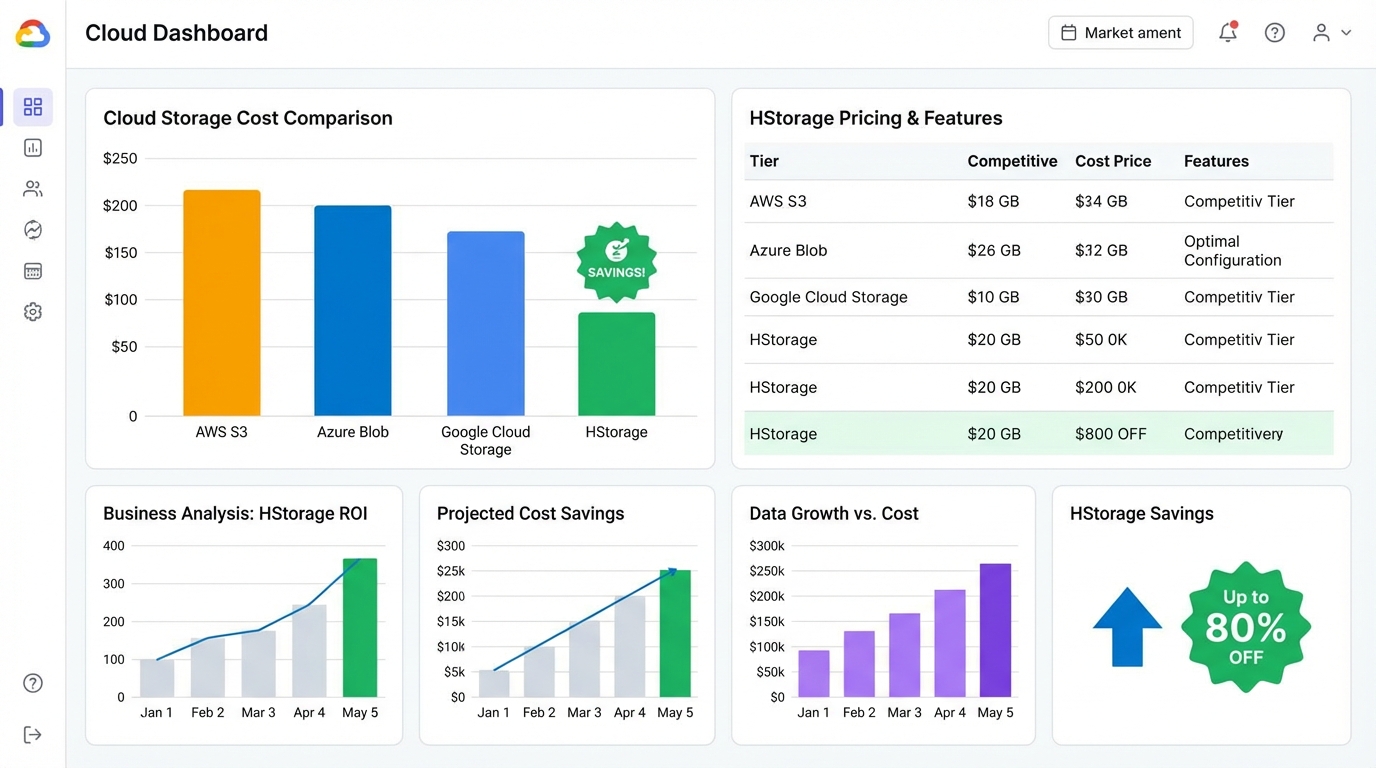
| セキュアSAMBA スモール | 15,000 円〜 | 100GB〜 | なし(プラン単位) |
HStorage はチームが 2〜3 名以上になると、ユーザー単位課金のサービスよりも月額コストを大幅に抑えられます。
{: width="700" }
## 選び方のポイント
### チームの規模で判断する
1〜2 名の小規模利用では、ユーザー単価の安い Google Workspace が有利です。3 名以上になると、アカウント単位で課金する HStorage やセキュアSAMBA のほうがトータルコストは下がります。
### 既存システムとの連携を確認する
FTP クライアントや rsync を使ったバックアップ自動化を継続したいなら、SFTP に対応しているサービスが必須です。HStorage のビジネスプランは SFTP と WebDAV の両方に対応しており、Linux サーバーからのスクリプト連携にも使えます。
### データの保管場所を確認する
機密情報を扱う企業は、データが日本国内のサーバーに保存されるかを必ず確認してください。HStorage は Wasabi のストレージ基盤を利用しており、契約前にサービスの利用規約でデータセンターの所在地を確認してください。
### 共有リンクの制御機能を確認する
Box を使っていて外部共有の事故に悩んだ経験がある場合は、パスワード保護・有効期限・ダウンロード回数制限の3つが設定できるサービスを選ぶと安心です。HStorage はこれら3つを標準サポートしています。
## まとめ
Box はエンタープライズ向けの機能は豊富ですが、ユーザー数比例のコストと権限管理の複雑さが運用負担を押し上げます。チーム規模・既存システムとの連携要件・コスト感の3軸で候補を絞れば、自社に合ったサービスは見つかります。
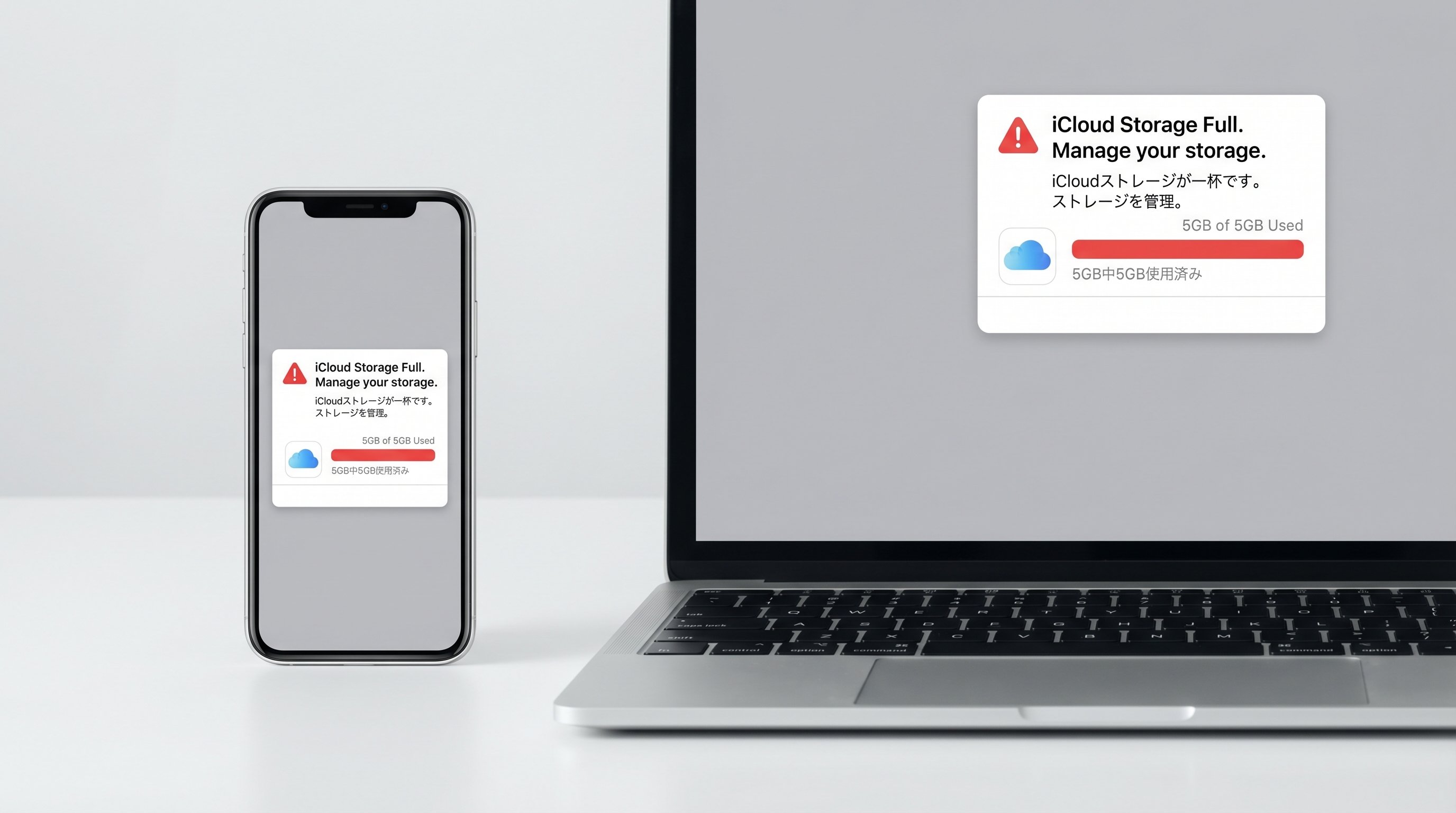
コストを重視する 3 名以上のチームや、SFTP・WebDAV による自動連携が必要なケースでは、HStorage のビジネスプランが有力です。[7日間の無料トライアル](https://hstorage.io/manual/plan)で実際の動作を確認してから判断してください。HStorage サポート事務局Box はエンタープライズ向けクラウドストレージの老舗ですが、ユーザーあたりの月額コストや権限管理の複雑さに悩む企業は少なくありません。Business プランで月額 $15/ユーザー、Enterprise では $35/ユーザーと、チームが大きくなるほどコストが膨らみます。この記事では、Box からの乗り換えを検討している企業に向けて、実用的な代替サービスを比較します。iCloudの代わりになるクラウドストレージ——無料5GB・2024年値上げを受けた乗り換え先の選び方 - HStorage2026-04-12T10:00:00+09:002026-04-12T10:00:00+09:00https://hstorage.io/blog/tips/2026/04/12/icloud-alternative-cloud-storageiPhoneを使い続けていれば、いつか「iCloudストレージがいっぱいです」という通知が来ます。無料で使える5GBは、iPhone本体のバックアップだけでほぼ埋まります。2024年11月にAppleは日本でiCloud+の料金を改定し、50GBプランは130円から150円に値上げしました。
iCloudの限界と、乗り換え先となる具体的なサービスをまとめます。
{% include toc.html %}
## iCloudの無料5GBはなぜすぐ埋まるのか
iCloudの無料ストレージ5GBは、以下のデータを合算します。
- **iPhoneバックアップ**: 標準設定ではiPhone全体をバックアップします。アプリデータ・写真・設定が含まれ、機種によっては2〜4GBを占めます
- **写真・ビデオ**: iCloud写真をオンにすると、撮影したすべての写真と動画がiCloudに同期されます。4K動画1本で数GB消費することもあります
- **iCloudドライブ**: Pages、Numbers、KeynoteなどのAppleアプリで作成したファイルが保存されます
iPhoneを日常的に使い、写真をよく撮るユーザーであれば、5GBは半年から1年で埋まります。Appleは追加購入を促す通知を繰り返し送ってきますが、そのまま課金するのが唯一の選択肢ではありません。
## iCloud+の現在の料金(2026年4月時点)
2024年11月の値上げ後、日本でのiCloud+料金は以下の通りです。
| プラン | 月額(税込) | 主な用途 |
|---|---|---|
| 50GB | 150円 | 個人のバックアップ・写真 |
| 200GB | 450円 | 家族共有(最大6人) |
| 2TB | 1,500円 | 大量の写真・動画 |
50GBで月150円は安く見えますが、**iCloudの機能はAppleデバイス専用**という制約があります。WindowsでもiCloudアプリを使えますが、AndroidやLinuxには対応しておらず、ブラウザ経由のアクセスも機能が限定されています。複数のデバイスを使う環境や、ビジネス用途には不向きです。
---
{: width="700" }
---
## iCloudを乗り換えるべき場面
次の4つのうち1つでも当てはまれば、乗り換えを検討する理由があります。
### Appleデバイス以外も使っている
WindowsメインのPC + iPhone、またはAndroid + MacBookという組み合わせを使っている場合、iCloudのファイル共有は不便です。Google DriveやHStorageのWebDAVなら、OS問わずアクセスできます。
### ファイルを外部と共有する機会がある
iCloudの共有リンクはパスワード保護や有効期限の設定ができません。取引先やクライアントにファイルを送る場合、誰でもリンクさえ知っていればアクセスできる状態になります。これはビジネス用途では許容できないリスクです。
### 動画・大容量ファイルを多く扱う
iCloudは動画の再生・変換機能を持っていません。保存・同期に特化したサービスです。動画をオンラインで視聴したい、共有したい場合、HStorageのようにHLS変換と動画プレーヤーを内蔵したサービスのほうが実用的です。
### データをAppleの管理外に置きたい
AppleIDが凍結またはハッキングされた場合、iCloudのデータにアクセスできなくなります。重要なデータをApple1社に依存させることへのリスクを感じるなら、別サービスへの分散保管が合理的です。
## 主要クラウドストレージとの料金・機能比較(2026年4月時点)
| サービス | 無料容量 | 100GB相当の月額 | 共有リンク(パスワード) | 共有リンク(有効期限) | OS対応 |
|---|---|---|---|---|---|
| iCloud+ | 5GB | 150円(50GB) | 不可 | 不可 | Apple中心 |
| Google Drive | 15GB | 250円(100GB) | 不可 | 不可(Workspace除く) | 全OS |
| OneDrive | 5GB | 224円(M365 Personal 1TB) | Microsoft 365必要 | Microsoft 365必要 | 全OS |
| Dropbox | 2GB | 約1,540円(2TB) | 有料プランのみ | 有料プランのみ | 全OS |
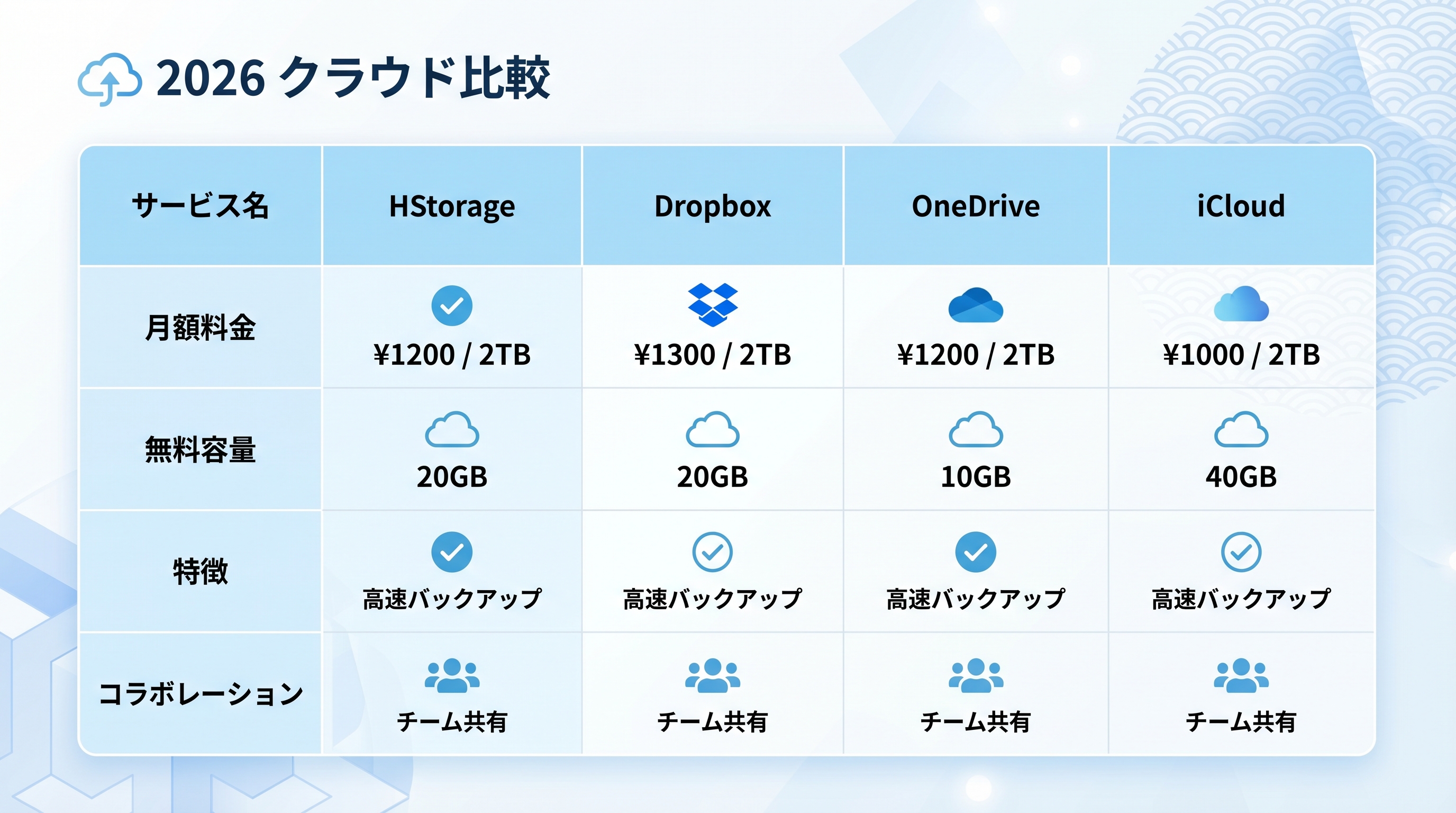
| HStorage | 5GB | 1,391円(100GB) | 全プラン対応 | 全プラン対応 | 全OS・WebDAV/SFTP |
iCloudとGoogle Driveは月額が安い反面、**共有リンクのパスワード保護が無料プランでは使えません**。OneDriveのパスワード付き共有はMicrosoft 365サブスクリプションが前提です。
HStorageは容量単価では割高ですが、**無料プランを含む全プランでパスワード・有効期限・ダウンロード回数制限を共有リンクに設定できます**。取引先にファイルを送る頻度が高い場合、この差は直接セキュリティリスクに跳ね返ります。
---
{: width="700" }
---
## iCloudからHStorageへの移行手順
### 1. iCloudドライブのデータをMac・PCにダウンロードする
MacではFinderのサイドバーにiCloud Driveが表示されています。移行したいフォルダを右クリックし「今すぐダウンロード」を選択します。iCloud.comにブラウザでアクセスし、ダウンロードすることもできます。
### 2. iCloud写真を書き出す
MacのPhotos(写真)アプリを開き、書き出したいアルバムを選択して「ファイル → 書き出し」からJPEG/HEICでエクスポートできます。iCloud.comの写真ページからまとめてダウンロードも可能です。
### 3. HStorageにアップロードする
HStorageのWebから直接アップロードするか、WebDAVマウントを使ってFinder・エクスプローラーからドラッグ&ドロップで転送します。WebDAVを使う場合は以下の手順です。
**Macの場合**:
1. Finder → 移動 → サーバへ接続
2. `https://files.hstorage.io/webdav/` を入力
3. HStorageのメールアドレスとパスワードで接続
**Windowsの場合**:
1. エクスプローラーで「ネットワークの場所を追加」
2. 同じWebDAV URLを入力して接続
### 4. iPhoneバックアップの移行
iPhoneバックアップはiTunes(またはFinder)を使ってローカルバックアップに切り替えることで、iCloudへの依存をなくせます。写真のみHStorageに移し、バックアップはローカルに保存する構成が実用的です。
### 5. 動作確認後にiCloud+を解約する
HStorageへの移行が完了し、アクセスを確認したら、設定アプリ → Apple ID → iCloud → ストレージを管理 → プランを変更 からiCloud+を解約(無料プランに戻す)できます。
## iCloudと併用する場合の運用方法
完全乗り換えでなく、用途ごとに使い分ける方法もあります。
- **iCloud**: Appleアプリのデータ・iPhone設定バックアップ(最小限の50GBプランで維持)
- **HStorage**: 取引先・顧客への共有ファイル、動画・大容量ファイル、WebDAV連携が必要なデータ
- **Google Drive**: Google Workspace連携が必要なドキュメント
この分散構成で、iCloudへの月額を最小限に抑えながら、ビジネス用途にはHStorageのセキュリティ機能を使い分けられます。
---
150円で50GBのiCloud+は、AppleデバイスだけでiCloud機能を完結させるなら十分な選択です。しかし他OSとのファイル共有、パスワード付きリンクの発行、動画の直接再生が必要なら、iCloud単体では対応できません。
取引先へのファイル送付にパスワードと有効期限を設定したい、動画をオンラインで直接再生できるようにしたい、WebDAVで既存のツールと連携したいなら、[HStorage](https://hstorage.io)の無料プランから試してください。HStorage サポート事務局iPhoneを使い続けていれば、いつか「iCloudストレージがいっぱいです」という通知が来ます。無料で使える5GBは、iPhone本体のバックアップだけでほぼ埋まります。2024年11月にAppleは日本でiCloud+の料金を改定し、50GBプランは130円から150円に値上げしました。Microsoft 365が2026年7月に値上げ——OneDriveから乗り換えるための判断基準 - HStorage2026-04-11T10:00:00+09:002026-04-11T10:00:00+09:00https://hstorage.io/blog/tips/2026/04/11/onedrive-alternative-microsoft365-price-increase2026年7月1日、Microsoft 365 の商用ライセンス料金が改定されます。Business Standard は月額 ¥1,874 から ¥2,099 へ。50名規模の企業では年間で約 13万円の負担増です。この値上げを機に「OneDrive を使い続けるべきか」を検討している担当者に向け、乗り換えの判断基準を整理しました。
{% include toc.html %}
## Microsoft 365 値上げの内訳
Microsoftが発表した2026年7月からの価格改定です。
| プラン | 現行価格 | 新価格 | 変動 |
|---|---|---|---|
| Business Basic | ¥899/月 | ¥1,049/月 | +16.7% |
| Business Standard | ¥1,874/月 | ¥2,099/月 | +12.0% |
| Business Premium | ¥3,298/月 | ¥3,548/月 | +7.6% |
| E3 | ¥5,197/月 | ¥5,597/月 | +7.7% |
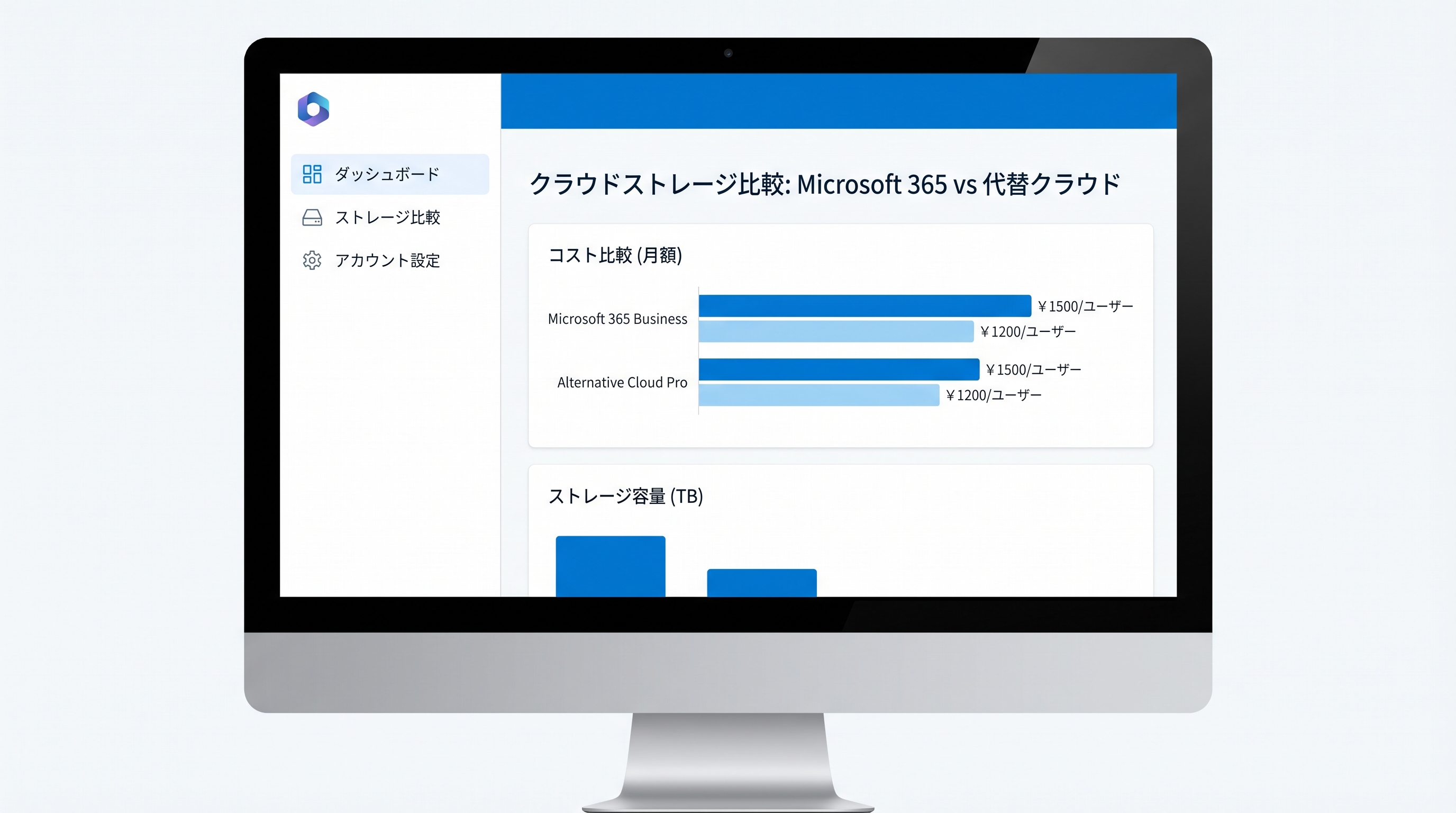
Microsoftは理由として AI 機能(Copilot Chat)の統合とセキュリティ強化を挙げています。ただし、ファイルストレージとしての OneDrive の機能自体に大きな変更はありません。「AI 機能は使わないがストレージだけ必要」という企業には、コストに見合う変化は乏しいです。
## OneDrive の3つの問題点
### 1. 意図しない自動同期
Windows 11 バージョン 24H2 以降、初期セットアップ時に「このPCにのみファイルを保存する」オプションが削除されました。Microsoftアカウントでサインインするだけで、デスクトップ・ドキュメント・ピクチャーフォルダの自動バックアップが有効になります。
ユーザーが気づかないまま機密文書がクラウドに上がった事例は、知恵袋やSNSで多数報告されています。法人 PC で担当者が個人の Microsoft アカウントで誤ってサインインすると、機密情報が個人クラウドに同期されます。
### 2. データの所在と法的リスク
OneDrive のデータは Microsoft のグローバルインフラに保存されます。米国 CLOUD Act(クラウド法)により、Microsoft は米国政府から日本国内のデータに対しても開示要求を受け得る立場にあります。金融・医療・官公庁向けのシステムや、個人情報保護法の厳格な運用が求められる企業では、このリスクを問題視するケースが増えています。
### 3. Office 機能を使わない場合のコスト
OneDrive だけを目的に Microsoft 365 を契約している場合、割高です。Business Basic(¥1,049/月)で得られるのは 1TB のストレージと Web 版 Office の限定機能です。純粋にストレージとして使うなら、他のサービスと比較する価値があります。
## 乗り換え先の選択肢
### 国産クラウドストレージ(HStorage)
[HStorage](https://hstorage.io) は国内データセンターのみで運用される国産クラウドストレージです。主な特徴です。
- **容量課金**: ユーザー数ではなくストレージ容量で課金するため、人数が増えても料金が上がらない
- **プロトコル対応**: WebDAV・SFTP・S3互換 API に対応。既存ツール(rclone、Cyberduck、Windows ネットワークドライブ)からそのまま使える
- **セキュリティ**: 二要素認証、IPアドレス制限、パスワード付き共有リンク、ダウンロード回数制限に標準対応
- **データ主権**: データは国内に留まり、海外法律による強制開示リスクを排除できる
{: width="700" }
### 移行時の実際のコスト差
50名の企業で全員 Business Standard を使っている場合、現行コストは月額 ¥93,700(¥1,874 × 50)です。7月以降は ¥104,950 となり、年間で約 ¥134,400 の増加です。
Excel・Word・PowerPoint を実際に使っているユーザーと、ファイルの保存・共有だけに使っているユーザーが混在している企業では、後者をストレージ専用プランへ移行するだけで固定費を圧縮できます。
## 移行手順
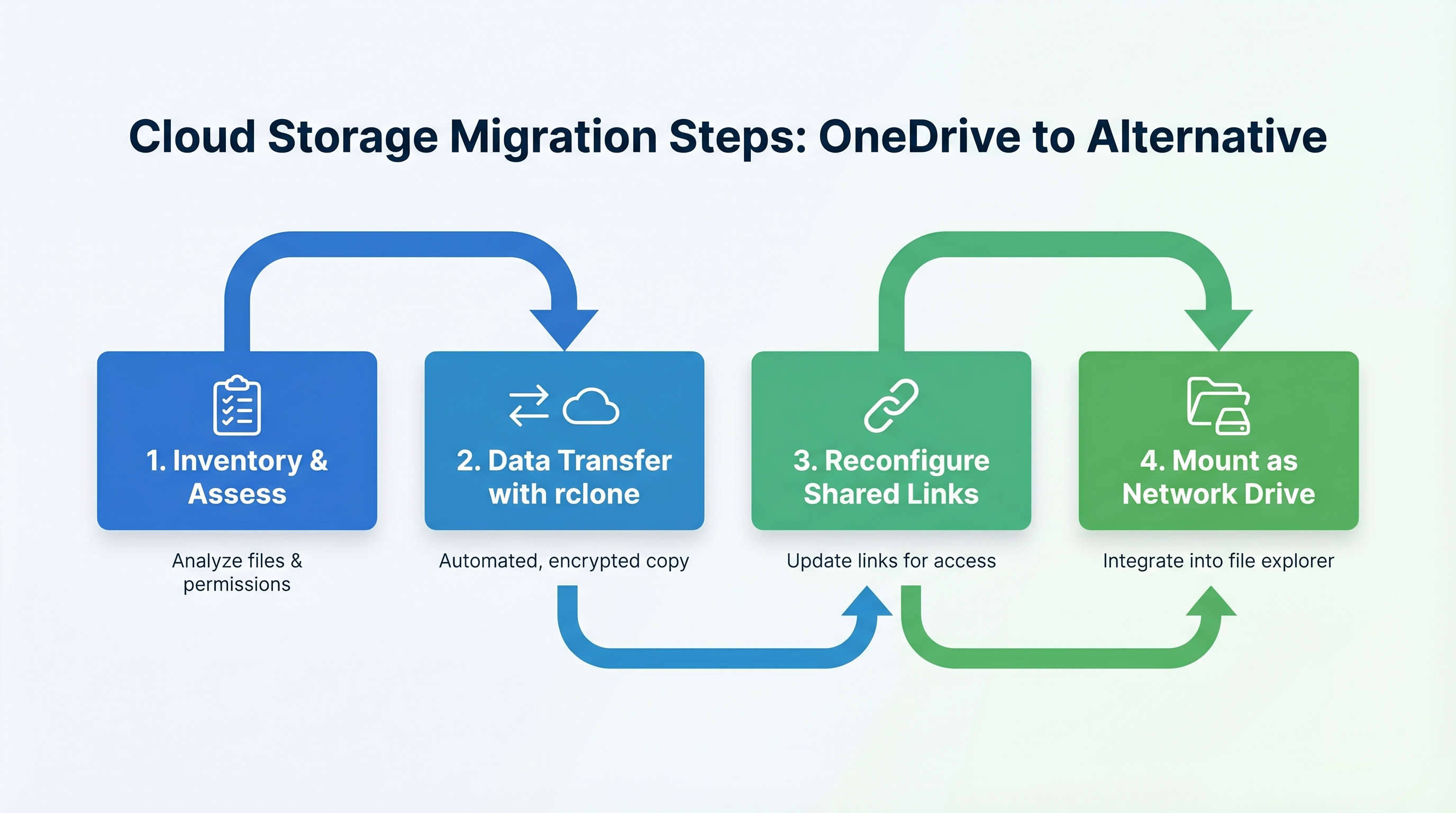
**ステップ1: 現状の棚卸し**
OneDrive の管理センターでユーザーごとの使用容量を確認します。実際に使われていないアカウントを洗い出し、移行対象を絞り込みます。
**ステップ2: rclone で一括転送**
rclone は OneDrive と WebDAV の両方に対応しています。以下のコマンドで OneDrive の全データを HStorage の WebDAV エンドポイントへコピーできます。
```bash
rclone copy onedrive:/ webdav:/ --transfers=8 --progress
```
大量のファイルがある場合は `--transfers` の値を調整し、転送速度を制御します。
**ステップ3: 共有リンクの再設定**
OneDrive の共有リンクは移行先では引き継げません。外部と共有しているファイルの URL を洗い出し、HStorage の共有リンクに差し替えます。HStorage の共有リンクにはパスワードと有効期限を設定できるため、この機会にセキュリティポリシーを見直すことも検討してください。
**ステップ4: Windows ネットワークドライブとして接続**
HStorage の WebDAV エンドポイントを Windows のネットワークドライブとして割り当てることで、ユーザーはエクスプローラーから透過的にアクセスできます。OneDrive クライアントのアンインストール前に動作確認を完了しておくと移行時のトラブルを防げます。
{: width="700" }
## OneDrive を使い続けるべきケース
OneDrive が合理的な選択肢であり続けるのは以下のケースです。
- **Word・Excel・PowerPoint の共同編集を頻繁に使う**: リアルタイム共同編集は Microsoft の強みです。代替は容易ではありません
- **Microsoft Teams をフル活用している**: Teams との統合はシームレスで、ファイルの共有・バージョン管理が一体化されています
- **Active Directory・Entra ID との統合が必要**: 大規模組織での権限管理は Microsoft エコシステムが成熟しています
これらに当てはまらない中小企業や、Office アプリを限定的にしか使わないチームにとっては、7月の値上げは乗り換えを検討する十分な理由になります。
## まとめ
2026年7月の Microsoft 365 値上げは平均 10% 前後の負担増です。OneDrive を純粋なストレージとして使っているなら、国産クラウドストレージへの移行でコストを下げながらデータ主権とセキュリティを強化できます。移行の技術的なハードルは rclone を使えば数時間で越えられます。
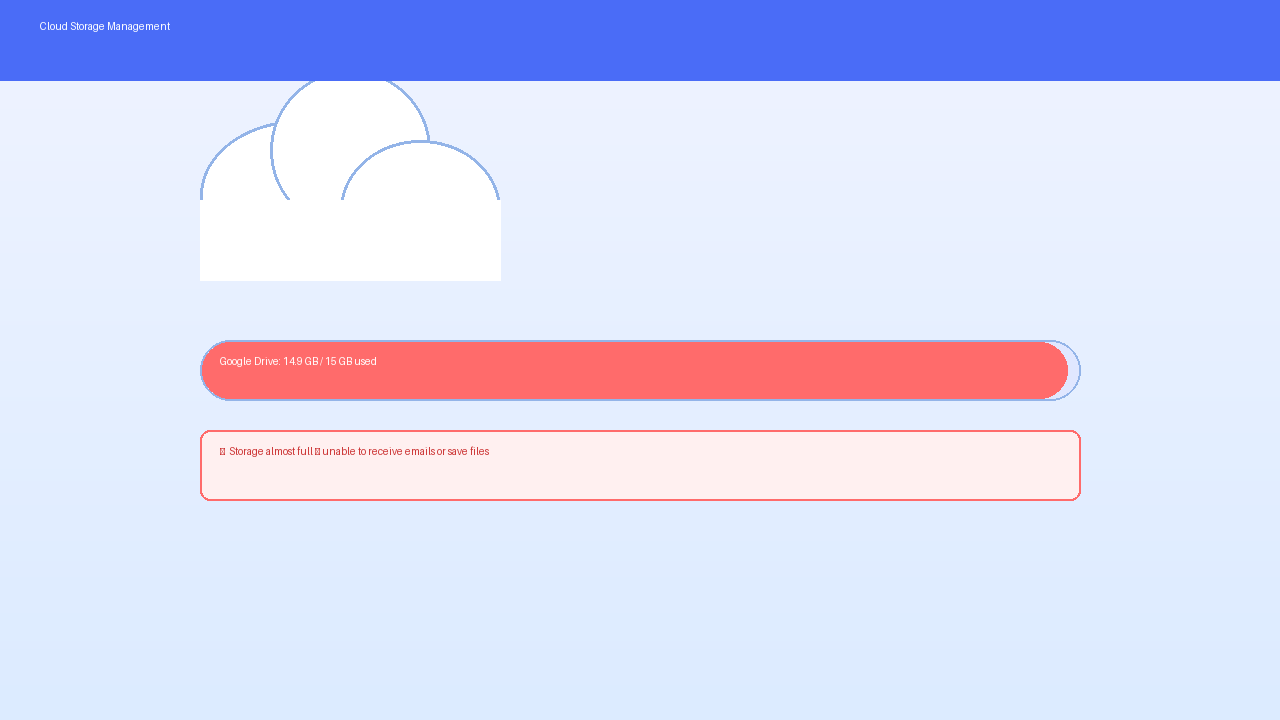
HStorage の料金プランや機能詳細は[公式サイト](https://hstorage.io)で確認できます。30日間の無料トライアルを利用して、移行前に実際の使い勝手を確かめてください。HStorage サポート事務局2026年7月1日、Microsoft 365 の商用ライセンス料金が改定されます。Business Standard は月額 ¥1,874 から ¥2,099 へ。50名規模の企業では年間で約 13万円の負担増です。この値上げを機に「OneDrive を使い続けるべきか」を検討している担当者に向け、乗り換えの判断基準を整理しました。Google Driveの無料15GBを使い切ったら——容量不足を解消する選択肢と判断基準 - HStorage2026-04-10T10:00:00+09:002026-04-10T10:00:00+09:00https://hstorage.io/blog/tips/2026/04/10/google-drive-free-storage-limit「Googleストレージがいっぱいです」——Gmailを開いたときにこのメッセージが出たら、新しいメールを受信できない状態に近づいています。Google Driveの無料15GBはGmail・Google フォト・Google ドライブの3サービスで共用されるため、思った以上に早く埋まります。
{% include toc.html %}
## なぜ15GBはすぐ埋まるのか
Google Driveの無料15GBは、以下の3つで消費されます。
- **Gmail**: メール本文・添付ファイルがすべてカウントされます。PDFや画像の多い請求書、受注確認メールが数年分たまるとあっという間に数GBを占拠します
- **Google フォト**: 2021年6月以降、新しく保存した写真・動画はすべて容量を消費します。スマートフォンの自動バックアップを有効にしていれば、1年で2〜3GB増加するケースは珍しくありません
- **Google ドライブ**: Google スプレッドシートやドキュメントは容量をほぼ消費しませんが、PDFや動画ファイルをアップロードすると直接カウントされます
スマートフォンで毎日写真を撮り、仕事でGmailを使い続けていれば、15GBは3〜5年で使い切る計算です。
## まず試すこと——容量を空ける4つの方法
まず追加課金なしで回収できる方法を試す。
### 1. Gmail の大きな添付ファイルを削除する
Gmailの検索バーに `has:attachment larger:10M` と入力すると、添付ファイルが10MB以上のメールだけを絞り込めます。古い見積書や請求書など、保管が不要なものを削除します。削除後は「ゴミ箱を空にする」を忘れないでください。ゴミ箱のメールは30日後に自動削除されますが、30日待たずに手動で空にすれば容量がすぐ回収されます。
### 2. Google フォトの動画・重複ファイルを整理する
動画は写真の数十倍の容量を使います。Googleフォトで「動画」フィルタをかけて古いものを確認し、スマートフォン本体にも保存済みのものはクラウドから削除します。また、GoogleフォトにはAIを使った重複検出機能はないため、手動での確認が必要です。
### 3. Google ドライブのゴミ箱を空にする
Google ドライブのゴミ箱も15GBにカウントされます。定期的に空にする習慣がない場合、数GBが眠っていることがあります。ドライブ左メニューの「ゴミ箱」→「ゴミ箱を空にする」で一括削除できます。
### 4. Google One ストレージ管理ツールを使う
Googleアカウントの設定から「ストレージを管理」を開くと、容量を多く占有しているファイルやメールの一覧が表示されます。削除候補を自動で提案してくれるため、何から手をつければよいかわからない場合の入口として使えます。
---
{: width="700" }
---
## 容量を空けても足りない場合——3つの選択肢
削除で空きが出ても数ヶ月でまた埋まるなら、以下の3つから選ぶことになります。
### 選択肢1: Google One で容量を追加購入する
月額250円(税込)で100GB、月額380円で200GBに拡張できます(2026年4月時点)。Gmail・フォト・ドライブの使用が中心で、他のサービスに移行したくない場合は最もシンプルな選択です。
ただし、注意点が2つあります。
**Googleの価格改定リスク**: Googleは2021年にGoogle フォトの無制限保存を廃止し、その後Google One料金体系も変更しています。月額250円は現時点の価格であり、今後も据え置きとは限りません。
**データの集中リスク**: Gmail・フォト・ドライブをすでにGoogleに預けているうえ、ストレージもGoogle One にまとめると、Googleアカウントが何らかの理由でロックされた際にすべてのデータにアクセスできなくなります。Googleアカウントの誤凍結事例は複数報告されており、重要データを1社に集中させるリスクは考慮すべきです。
### 選択肢2: ファイルの種類ごとにストレージを分散する
写真・動画はGoogle フォト以外のサービスに移し、Google の15GBをGmailのみに使うという分散管理が有効です。たとえば:
- 仕事の成果物・共有ファイル → HStorageやOneDrive
- 写真・動画のアーカイブ → HStorage(動画管理機能あり)
- Google ドキュメント類 → Googleドライブ(容量をほぼ消費しない)
この方法であれば、Googleには課金せずに15GBを長期間維持できます。
### 選択肢3: 別のクラウドストレージに乗り換える
Google One 以外のサービスに主要ファイルを移し、Google ドライブの依存度を下げる方法です。次のセクションで各サービスを比較します。
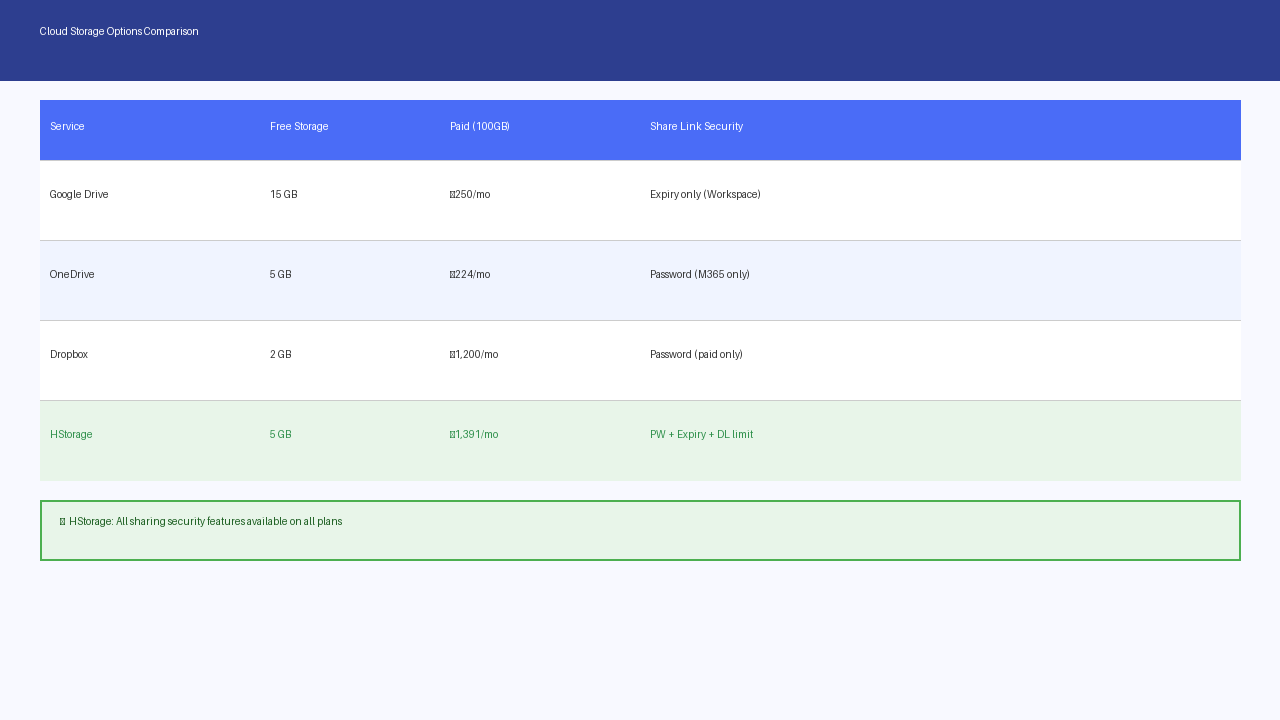
## 主要クラウドストレージの無料・有料プラン比較(2026年4月時点)
| サービス | 無料容量 | 有料プラン(100GB目安) | 共有リンクのセキュリティ |
|---|---|---|---|
| Google Drive | 15GB(Gmail等と共用) | 月額250円(100GB) | 有効期限(Workspace限定)、パスワード不可 |
| OneDrive | 5GB | 月額224円(Microsoft 365 Personal込みで1TB) | パスワード保護(Microsoft 365必要) |
| Dropbox | 2GB | 月額約1,540円(2TB、Plusプラン) | パスワード保護・有効期限(有料プランのみ) |
| HStorage | 5GB | 月額1,391円(100GB、プレミアムプラン) | パスワード保護・有効期限・ダウンロード回数制限(全プラン) |
Google DriveとOneDriveは価格面では競争力がありますが、共有リンクのセキュリティ機能に制限があります。Google Driveはパスワード保護の共有リンクを発行できません。OneDriveのパスワード付きリンクはMicrosoft 365のサブスクリプションが必要です。
HStorageはパスワード・有効期限・ダウンロード回数制限の3つを全プラン(無料含む)で利用できます。外部のクライアントや取引先にファイルを送る際、セキュリティを担保したいなら機能面での差は明確です。
---
{: width="700" }
---
## HStorageを選ぶ場面
以下のいずれかに当てはまれば、HStorageへの移行が選択肢に入ります。
**外部へのファイル共有が多い**: 取引先や顧客にファイルリンクを送る場合、パスワード保護とダウンロード制限はセキュリティの基本です。Google Driveでは無料プランでこれが実現できません。
**動画・画像ファイルが多い**: HStorageはアップロードした動画をHLS変換してブラウザで直接再生できます。Google フォト代わりの動画保管庫として使えます。
**SFTPやWebDAVで既存ツールと連携したい**: ビジネスプラン以上でSFTP・WebDAV接続が可能です。既存のバックアップスクリプトやFTPクライアントをそのまま使えます。
**データを国内に保管したい**: HStorageは国内データセンター(Wasabi東京リージョン)にデータを保管します。個人情報保護法の観点や社内規程でデータ国内保管を求める場合に対応できます。
## Google Drive からHStorageへの移行手順
### 1. HStorageアカウントを作成する
[HStorage](https://hstorage.io)の無料プランで5GBまで試用できます。UIを確認してから有料プランへ移行できます。
### 2. Google ドライブからファイルをエクスポートする
Google Takeout([takeout.google.com](https://takeout.google.com))を使うと、Google ドライブのファイルをZIP形式で一括ダウンロードできます。フォルダ単位での絞り込みも可能です。Google フォトも同じツールからエクスポートできます。
### 3. HStorageにアップロードする
WebDAVマウントを使えば、エクスプローラーやFinderからドラッグ&ドロップでファイルを転送できます。大量ファイルの移行にはWebDAV経由が効率的です。
### 4. Gmailの添付ファイルを整理してGoogle容量を解放する
HStorageに移行が完了したら、Google ドライブの不要なファイルを削除してGmailの空き容量を確保します。Gmailはそのまま使い続けながら、ファイル保管はHStorageに移す構成が実用的です。
---
15GBが足りなくなったとき、まず削除で空きを作る。それでも追いつかないなら、「Googleに課金するか、別サービスに分散させるか」を決める。ファイル共有のセキュリティや国内データ保管が必要なら、月250円のGoogle One より機能の揃ったHStorageのほうが費用対効果は高い。[HStorageの無料プラン](https://hstorage.io)は登録後すぐ使えます。HStorage サポート事務局「Googleストレージがいっぱいです」——Gmailを開いたときにこのメッセージが出たら、新しいメールを受信できない状態に近づいています。Google Driveの無料15GBはGmail・Google フォト・Google ドライブの3サービスで共用されるため、思った以上に早く埋まります。「Dropboxが高い」と感じたら——2026年、乗り換えを検討する5つのタイミングと移行先の選び方 - HStorage2026-04-09T10:00:00+09:002026-04-09T10:00:00+09:00https://hstorage.io/blog/tips/2026/04/09/dropbox-alternative-cloud-storage-2026「Dropboxの請求が思ったより高い」「使っていない機能の料金を払い続けている」——そう感じているなら、それは乗り換えを検討する合図です。
2023年8月にDropboxはAdvancedプランの無制限ストレージ提供を廃止し、容量あたりの追加料金制に移行しました。個人向けのPlusプランは2TBで月額約1,500円(年払い)、Businessプランは1ユーザーあたり月額2,200円以上(年払い)が相場です。チームで使うほどコストは積み上がり、「気づけば月数万円」という状況も珍しくありません。
{% include toc.html %}
## Dropboxから乗り換えを検討すべき5つのタイミング
### 1. 月額料金が業務規模に見合わなくなった
Dropboxの料金体系はユーザー数に応じて課金されます。Businessプランは3ユーザー以上が必須のため、1〜2名のチームでも3名分の料金を支払う必要があります。個人事業主や少人数チームが「大企業向けの料金体系」の中に取り残されているケースは少なくありません。
### 2. 使っていない機能の料金を払い続けている
「Paper」「Dash」「Sign」——Dropboxは年々多機能化しており、ストレージ以外のツールを多数バンドルしています。ただのファイル保管・共有がしたいだけなら、それらの機能は不要です。シンプルな用途には、シンプルな料金体系のサービスが合っています。
### 3. プランの強制アップグレードを打診された
ストレージ容量の上限に近づくと、Dropboxは上位プランへのアップグレードを勧めます。必要な容量だけ追加できないケースも多く、大幅に余るプランを選ぶか、不要なファイルを削除し続けるかの二択を迫られます。
### 4. 日本国内へのデータ保管が必要になった
改正個人情報保護法や自社のコンプライアンス規程でデータの国内保管を義務付けている企業が増えています。Dropboxは米国企業であり、データは基本的に海外のデータセンターに保存されます。国内データセンターを要件とする場合、Dropboxは選択肢から外れます。
### 5. ファイル共有のセキュリティ要件が厳しくなった
Dropboxの共有リンクはデフォルトで誰でもアクセス可能な設定になりやすく、パスワード保護は有料プラン限定の機能です。無料プランや下位プランで安全な共有リンクを発行したい場合、別サービスを探すことになります。
---
{: width="700" }
---
## 主要クラウドストレージの料金比較(2026年4月時点)
| サービス | 容量 | 月額(年払い) | 特徴 |
|---|---|---|---|
| Dropbox Plus | 2TB | 約1,540円 | 個人向け上位プラン |
| Dropbox Business | 9TB(3ユーザー) | 約6,600円〜 | チーム向け最小構成 |
| Google One | 2TB | 1,300円 | Googleサービス全体で共有 |
| OneDrive Microsoft 365 | 1TB | 約1,284円 | Office アプリ込み |
| HStorage プレミアム | 100GB | 1,391円 | 国内データセンター、全機能利用可能 |
| HStorage ビジネス | 1TB | 1,984円 | SFTP・WebDAV対応、容量課金型 |
HStorageの料金はユーザー数に関係なく固定です。5名のチームで使っても、50名で使っても月額は変わりません。Dropboxのようにユーザーが増えるほど費用が増えていく構造とは根本的に異なります。
## Dropboxと代替サービスの機能比較
### 共有リンクのセキュリティ
Dropboxの有料プランはパスワード付き共有リンクを発行できますが、ダウンロード回数制限は機能として存在しません。HStorageはパスワード保護・有効期限・ダウンロード回数制限を無料プランを含む全プランで利用できます。
### データ保管場所
HStorageは国内データセンター(Wasabi/東京リージョン)にデータを保管します。改正APPIや社内規程でデータの国内保管を求める場合、国内サービスの優位性は明確です。
### SFTP・WebDAV対応
FTPクライアントやWebDAVマウントで既存ツールと連携したい場合、Dropboxは対応していません。HStorageのビジネスプランはSFTPとWebDAVに標準対応しており、既存のワークフローを変えずにストレージだけ切り替えられます。
### ファイル暗号化
HStorageはアップロード時にファイル単体を暗号化する機能を全プランで提供しています。暗号化されたファイルはサーバー側でも内容を読み取ることができず、万が一のデータ流出時にもリスクを最小化できます。
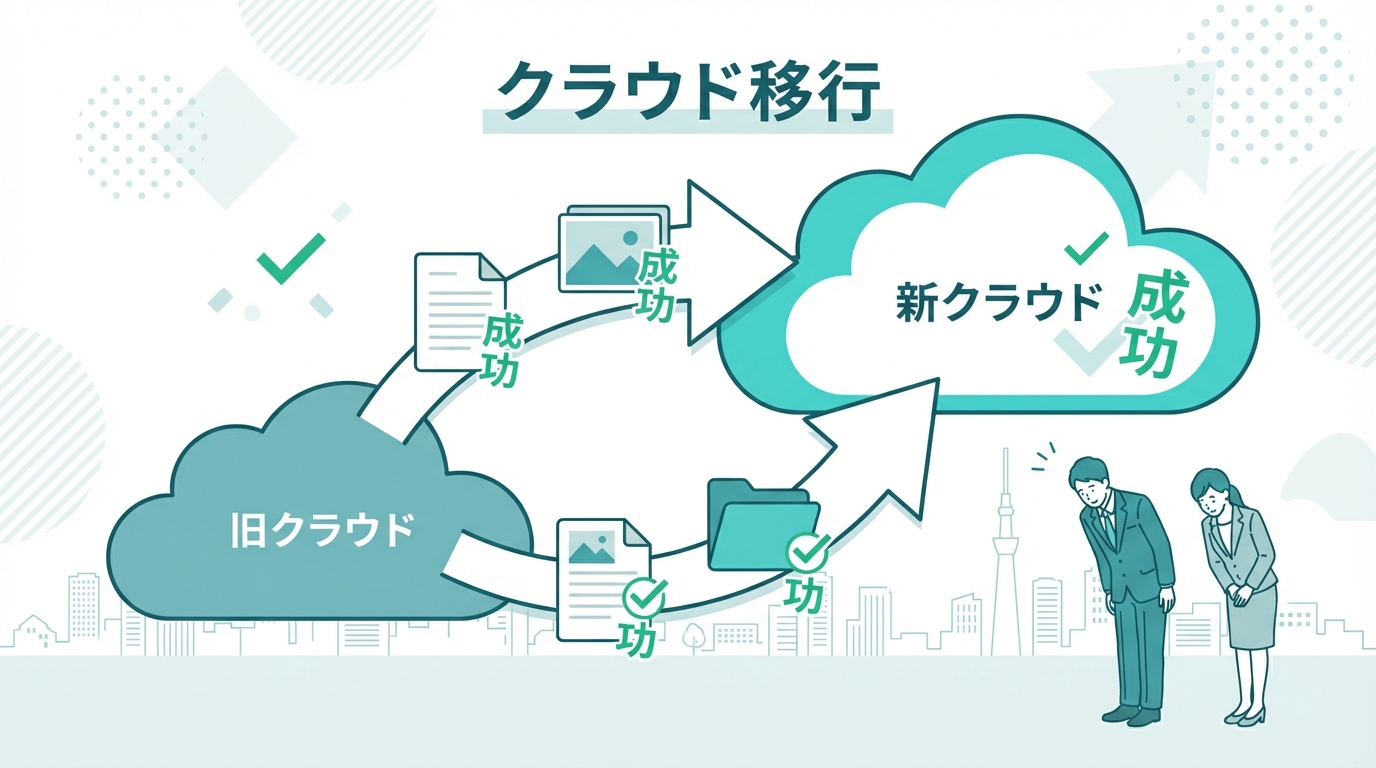
## HStorageへの移行手順
作業は5ステップです。
### 1. HStorageアカウントを作成する
[HStorage](https://hstorage.io)の無料プランで5GBまで試用できます。使い勝手を確認してから有料プランに移行できます。
### 2. Dropboxからファイルをダウンロードする
Dropboxのウェブ版から、フォルダを選択して「ダウンロード」をクリックするとZIP形式で一括取得できます。容量が大きい場合は、フォルダを分割してダウンロードするのが確実です。
### 3. HStorageにアップロードする
ダウンロードしたファイルをHStorageにアップロードします。WebDAVマウント経由で、ローカルフォルダを操作する感覚で転送することもできます。
### 4. 共有リンクを再設定する
既存の共有リンクはDropboxのURLのため、乗り換え後は新しいリンクを発行し直す必要があります。有効期限やダウンロード制限を設定して、より安全な共有に切り替えるよい機会です。
### 5. Dropboxを解約する
HStorageへの移行が完了したら、Dropboxの自動更新をオフにします。解約手続きはDropboxのアカウント設定から行えます。
---
{: width="700" }
---
## 乗り換え時に確認しておくこと
### 既存の共有リンクの扱い
乗り換え後、Dropboxで発行した共有リンクはすべて無効になります。外部の取引先やクライアントにリンクを送っている場合は、新しいリンクへの差し替えと事前連絡が必要です。
### モバイルアプリの代替
DropboxのスマートフォンアプリはiOS・Androidで使いやすいと評判ですが、HStorageはモバイルブラウザからアクセスして操作できます。デスクトップアプリはTauriベースのネイティブアプリが用意されています。
### Dropbox以外のツールとの連携
Dropboxは他のSaaSと連携しているケースがあります(Slack、Zoom、Google Workspaceなど)。それらの連携設定を事前に洗い出し、代替の連携方法を確認しておくと移行後のトラブルを防げます。
## どのサービスが自分に合うか
**ファイル共有のセキュリティを重視するなら** HStorage。パスワード・有効期限・回数制限をすべて無料で使えるサービスは多くありません。
**Google WorkspaceをすでにMail/Docsで使っているなら** Google Driveがコスト面で最も合理的です。追加サービスを増やさずにストレージだけ解決できます。
**Windows標準環境でOfficeを使うなら** OneDrive+Microsoft 365が選択肢になります。Teamsとの連携もスムーズです。
**国内データセンター・SFTP対応・容量課金型をすべて満たしたいなら** HStorage一択です。国産サービスで、これらの条件を同時に満たすストレージは現状ほとんどありません。
---
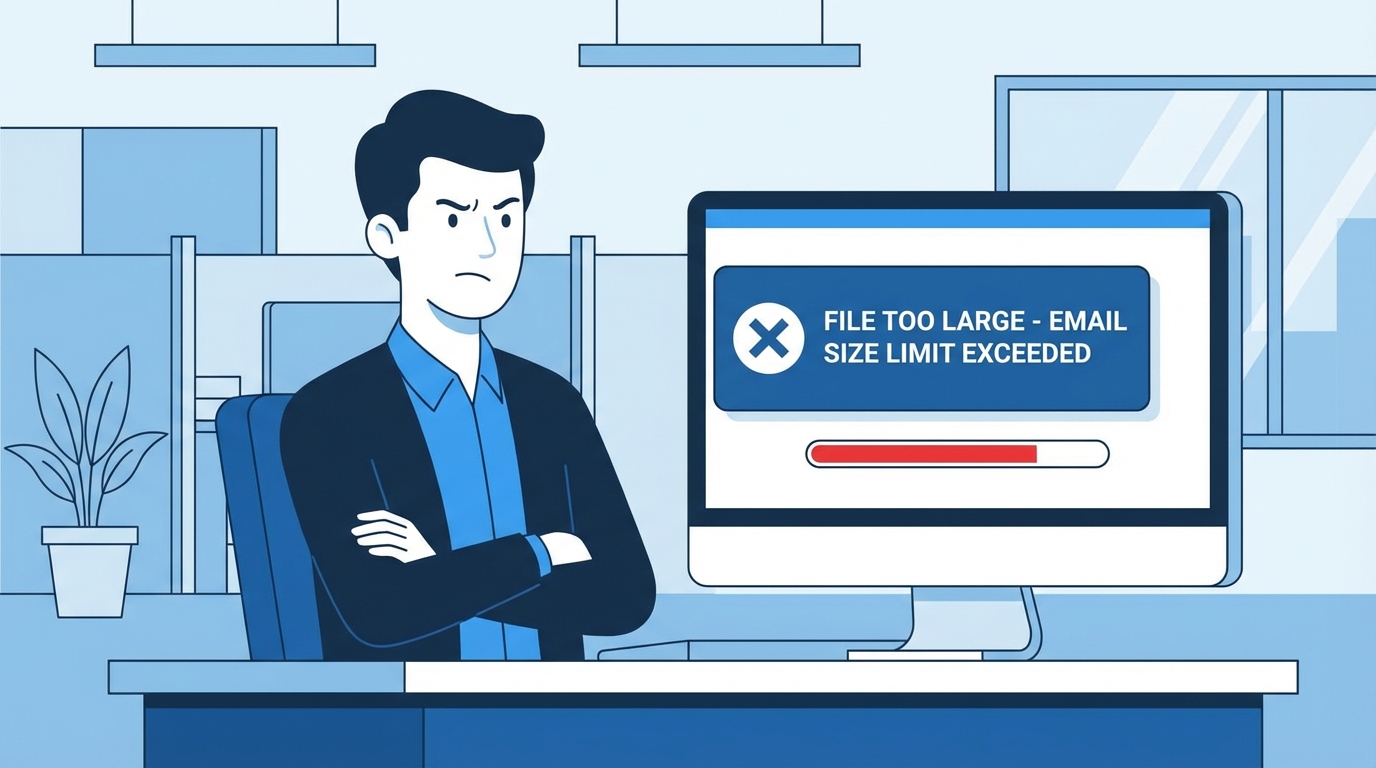
Dropboxの料金に疑問を感じているなら、代替サービスを試す手間よりも払い続けるコストのほうが大きい。HStorageの無料プランは登録後すぐ使えます。実際に操作してから判断してください。HStorage サポート事務局「Dropboxの請求が思ったより高い」「使っていない機能の料金を払い続けている」——そう感じているなら、それは乗り換えを検討する合図です。大容量ファイルをメールで送れない時の解決策 - クラウドストレージリンク共有への移行ガイド - HStorage2026-04-08T10:00:00+09:002026-04-08T10:00:00+09:00https://hstorage.io/blog/tips/2026/04/08/large-file-email-alternatives「添付ファイルが大きすぎて送れない」——社内外を問わず、この問題に直面したことがあるはずです。Gmail・Outlookの添付上限は25MB。動画・設計図・高解像度画像などを送ろうとすると、すぐに壁にぶつかります。
{% include toc.html %}
## メール添付が25MBに制限される理由
メールサービスが添付サイズを制限するのは、メールサーバーの負荷と帯域を守るためです。主要サービスの上限を確認しておきましょう。
| サービス | 送信上限 |
|---|---|
| Gmail | 25MB |
| Outlook / Hotmail | 25MB |
| Yahoo!メール | 25MB |
| iCloudメール | 20MB |
受信側にも同様の制限がかかるため、送受信の両方が25MB以下でないとメールは届きません。動画ファイル(MP4)は1分で数百MBになることもあり、メールで送れる状況はほぼありません。
## PPAP(パスワード付きZIP)は2026年時点で使うべきではない
「ファイルをZIP圧縮してパスワードを別メールで送る」PPAP方式がかつて広く使われていました。2026年時点では、以下の理由から廃止が進んでいます。
- **セキュリティ上の意味がない**:ZIPのパスワードはメール本文に書いて送るため、同じ経路でパスワードが漏れる
- **ウイルス検疫をすり抜ける**:パスワード付きZIPはセキュリティソフトがスキャンできない
- **受信拒否する企業が増加**:政府機関・大手企業の多くがPPAP廃止を宣言し、受信拒否ポリシーを導入
ZIPに代わる手段として、クラウドストレージのリンク共有が標準的な選択になっています。
---
{: width="700" }
---
## 大容量ファイルを送る4つの方法
### 1. クラウドストレージのリンク共有(推奨)
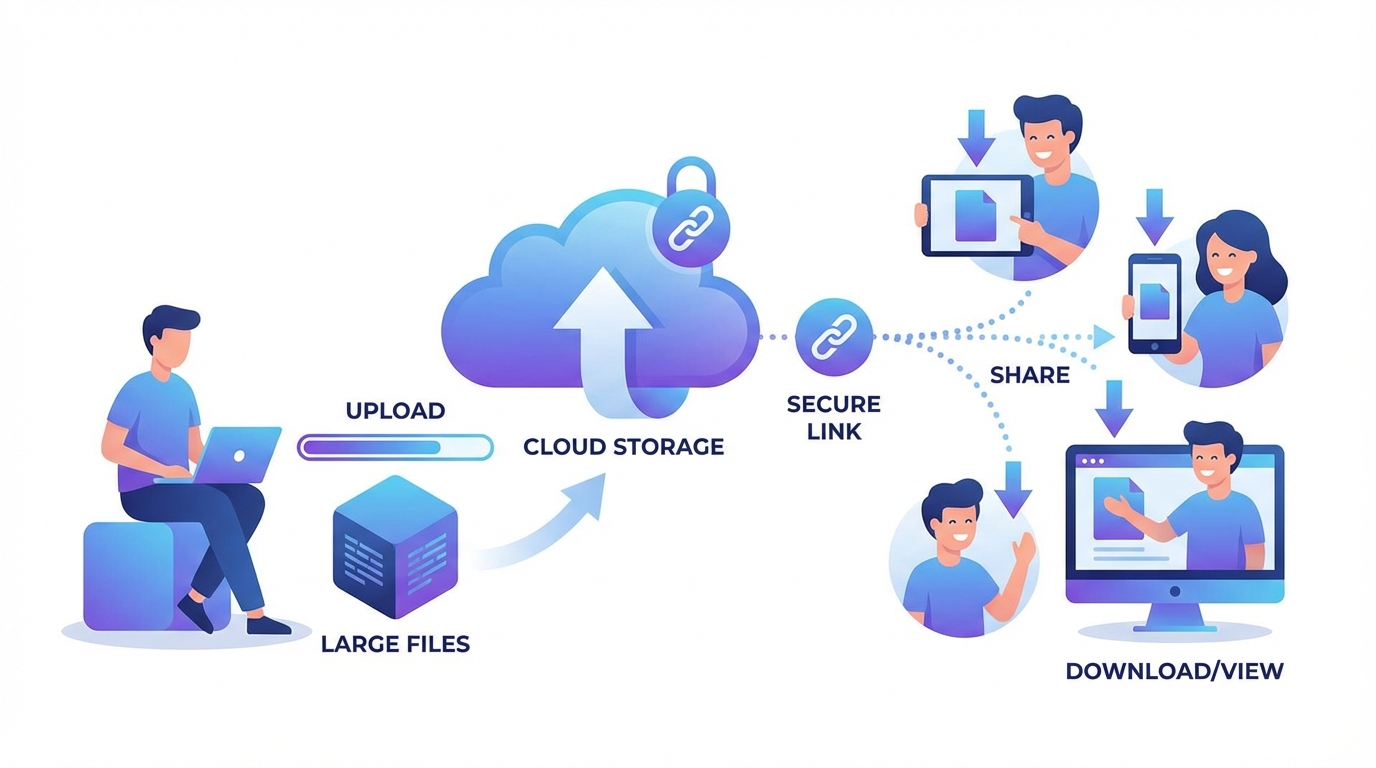
ファイルをクラウドストレージにアップロードし、ダウンロードリンクをメールで送る方法です。ファイル本体はメールを経由しないため、容量制限を回避できます。
**メリット**
- ファイルサイズの上限がサービスの容量制限のみ(実質無制限)
- リンク先は常に最新版のため、ファイルを差し替えても相手に再送不要
- パスワード保護・有効期限・ダウンロード回数制限をかけられる
- リンクを無効化すれば送った後でもアクセスを遮断できる
HStorageは1ファイルあたり数GB〜数十GBのファイルをアップロードし、パスワード・有効期限・回数制限付きの共有リンクを発行できます。
### 2. 専用ファイル転送サービス
ギガファイル便・firestorageなど、ファイル送信に特化したサービスです。
| サービス | 上限 | 保存期間 | 特徴 |
|---|---|---|---|
| ギガファイル便 | 300GB | 最大100日 | 登録不要、完全無料 |
| firestorage | 40GB/回 | 最大7日 | 20ファイルまで同時送信 |
| データ便 | 2GB(無料) | 最大14日 | セキュリティプランあり |
個人の一時的なやり取りには使えますが、ビジネス用途では3点が引っかかります。
- 送信者のアカウントにファイル管理が残らない
- アクセスログが取れない
- 広告付き画面を取引先に見せることになる
### 3. Webメールの大容量送信機能
GmailはGoogle Driveと連携しており、25MB超のファイルを添付しようとすると自動的にGoogle Driveへのリンクに変換します。Outlookも同様にOneDriveと連携しています。
既存のGoogleアカウントやMicrosoftアカウントがあれば追加コストなく使えます。ただし受け取り側が同じサービスのアカウントを持っていないとダウンロードできないケースがあります。
### 4. 物理メディア(最終手段)
数TB以上のデータを一度だけ転送する場合、外付けHDDや大容量USBメモリを宅配便で送るのが最速なケースもあります。紛失・盗難リスクがあるため、暗号化は必須です。
## HStorageでリンク共有する手順
### ファイルをアップロードする
1. [HStorage](https://hstorage.io) にログインし、「アップロード」をクリック
2. 送りたいファイルを選択してアップロード
3. アップロード設定で以下を設定
| 設定項目 | 推奨値 | 説明 |
|---|---|---|
| パスワード | 任意の文字列 | 受け取り側に別途伝える |
| 有効期限 | プロジェクト終了日 | 期限後はリンクが自動無効 |
| ダウンロード回数 | 受け取り人数 × 2 | 上限超過でリンク遮断 |
4. 共有リンクをコピーし、メール本文に貼り付けて送信
### セキュリティをさらに高める
契約書や設計図など機密性の高いファイルは[ファイル暗号化機能](/blog/2022-08-13-about-encrypt)を有効にします。アップロード時にHStorage側で暗号化するため、データが流出してもファイルの内容を読み取れません。
---
{: width="700" }
---
## リンク共有への移行でよくある懸念と回答
**「相手がクラウドサービスに登録しないとダウンロードできないのでは?」**
HStorageのリンク共有はアカウント不要です。URLにアクセスしてパスワードを入力するだけでダウンロードできます。
**「送った後でファイルを削除されるのが心配」**
HStorageではファイルオーナー(送り手)が共有設定を管理します。受け取り側がリンクを削除しても、ストレージ上のファイルは消えません。
**「社内のセキュリティポリシーで外部サービスの使用が制限されている」**
企業向けには[チームプラン](https://hstorage.io/plan)が用意されており、管理者がユーザー権限・共有設定・アクセスログを一元管理できます。
## ファイル送信前のチェックリスト
- [ ] ファイルサイズが25MB以上か確認(以下ならメール添付でも可)
- [ ] 機密情報が含まれる場合はパスワードを設定したか
- [ ] 有効期限を受け取り側が使い終わる日程に合わせたか
- [ ] ダウンロード回数を受け取り人数に合わせたか
- [ ] リンクを送る相手が正しいか(宛先の誤送信は共有設定の削除で対応可能)
ファイルサイズの問題は、メール添付からリンク共有に切り替えるだけで解決します。HStorageの共有機能は[無料プランでも使える](https://hstorage.io/plan)ため、まず実際に試してから判断してください。HStorage サポート事務局「添付ファイルが大きすぎて送れない」——社内外を問わず、この問題に直面したことがあるはずです。Gmail・Outlookの添付上限は25MB。動画・設計図・高解像度画像などを送ろうとすると、すぐに壁にぶつかります。